> ## Documentation Index
> Fetch the complete documentation index at: https://dify-6c0370d8-add-new-agent.mintlify.site/llms.txt
> Use this file to discover all available pages before exploring further.
# 追加機能
⚠️ このドキュメントはAIによって自動翻訳されています。不正確な部分がある場合は、[英語版](/en/use-dify/build/additional-features)を参照してください。
アプリをより便利にするための機能を追加します。右上の**Features**をクリックして機能を追加してください。
## ワークフローアプリ
ワークフローアプリでのFeatures経由でのファイルアップロードは廃止されました。代わりに[Startノードのファイル変数](/en/use-dify/nodes/start)を使用してください。
ワークフローアプリはFeatures経由では**Image Upload**のみをサポートしています:
**設定方法:**
1. FeaturesでImage Uploadを有効にする
2. ビジョン機能付きのLLMノードを追加する
3. VISIONを有効にして`sys.files`変数を選択する
4. Endノードに接続する
## チャットフローアプリ
チャットフローアプリではより多くの機能が利用できます:
* **Conversation Opener** - AIが最初に挨拶する
* **Follow-up** - 応答後に次の質問を提案する
* **テキスト音声変換** - 応答を音声で読み上げる(Model ProvidersでのTTSセットアップが必要)
* **File Upload** - ユーザーがファイルをアップロードできる
* **引用と帰属** - 知識検索を使用する際にソースを表示する
* **Content Moderation** - 不適切なコンテンツをフィルタリングする
## ファイルアップロード
ほとんどの機能は有効にすれば自動的に動作します。ファイルアップロードはより多くの設定が必要です。
**ユーザー向け**:クリップアイコンをクリックしてファイルをアップロードします
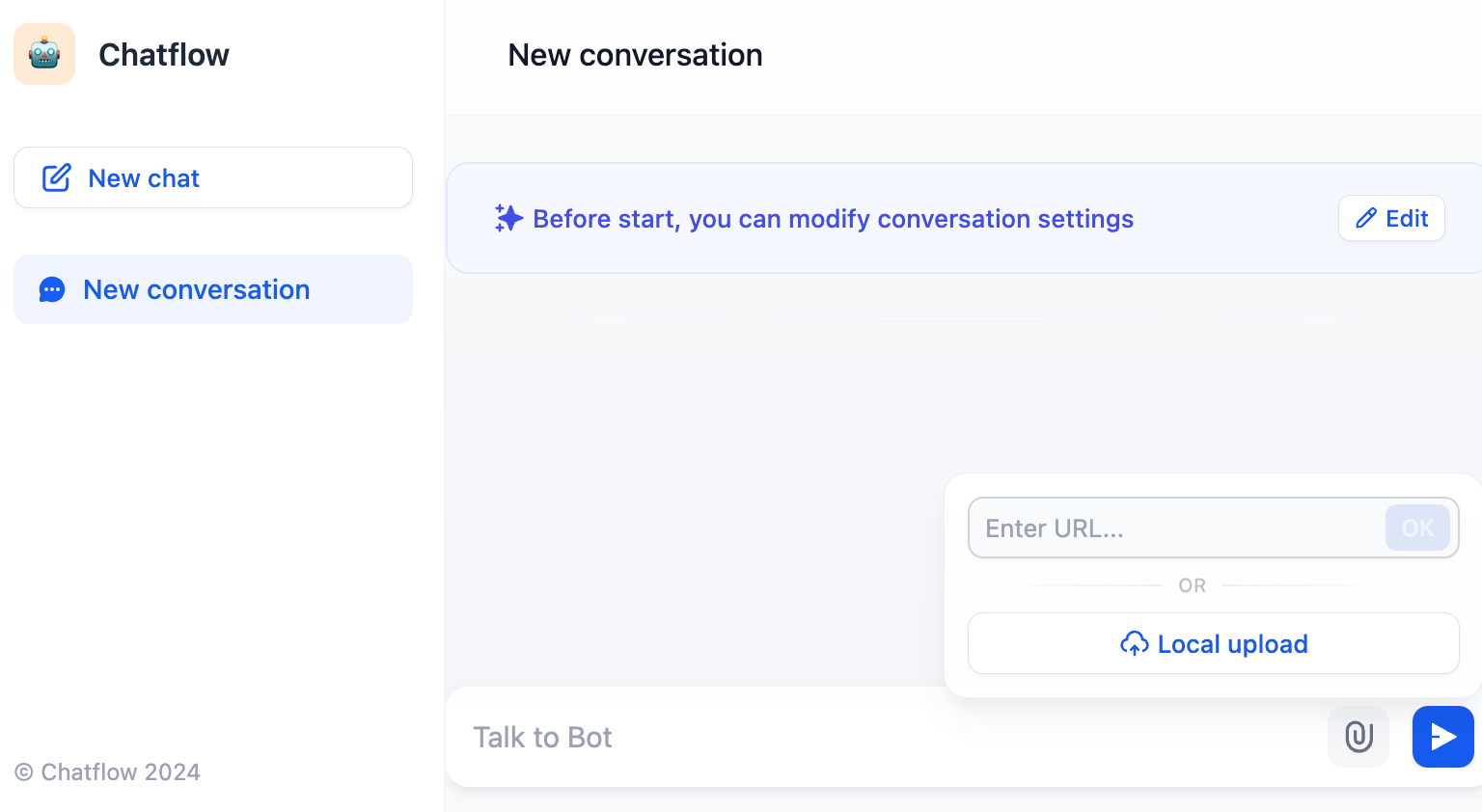
**開発者向け**:ファイルは`sys.files`変数に表示されます。異なるファイルタイプには異なる処理が必要です:
### ドキュメント
大規模言語モデルはファイルを直接読み取ることができません。最初にDocument Extractorを使用してください。
1. ファイルタイプで「Documents」を有効にする
2. `sys.files`を入力としてDocument Extractorノードを追加する
3. ドキュメント抽出器の出力を使用してLLMノードを追加する
4. LLMの出力でAnswerノードを追加する
これは会話間でファイルを記憶しません。ユーザーは毎回再アップロードする必要があります。永続的なファイルの場合は、[Startノードファイル変数](/en/use-dify/nodes/start)を使用してください。
### 画像
一部の大規模言語モデルは画像を直接分析できます。
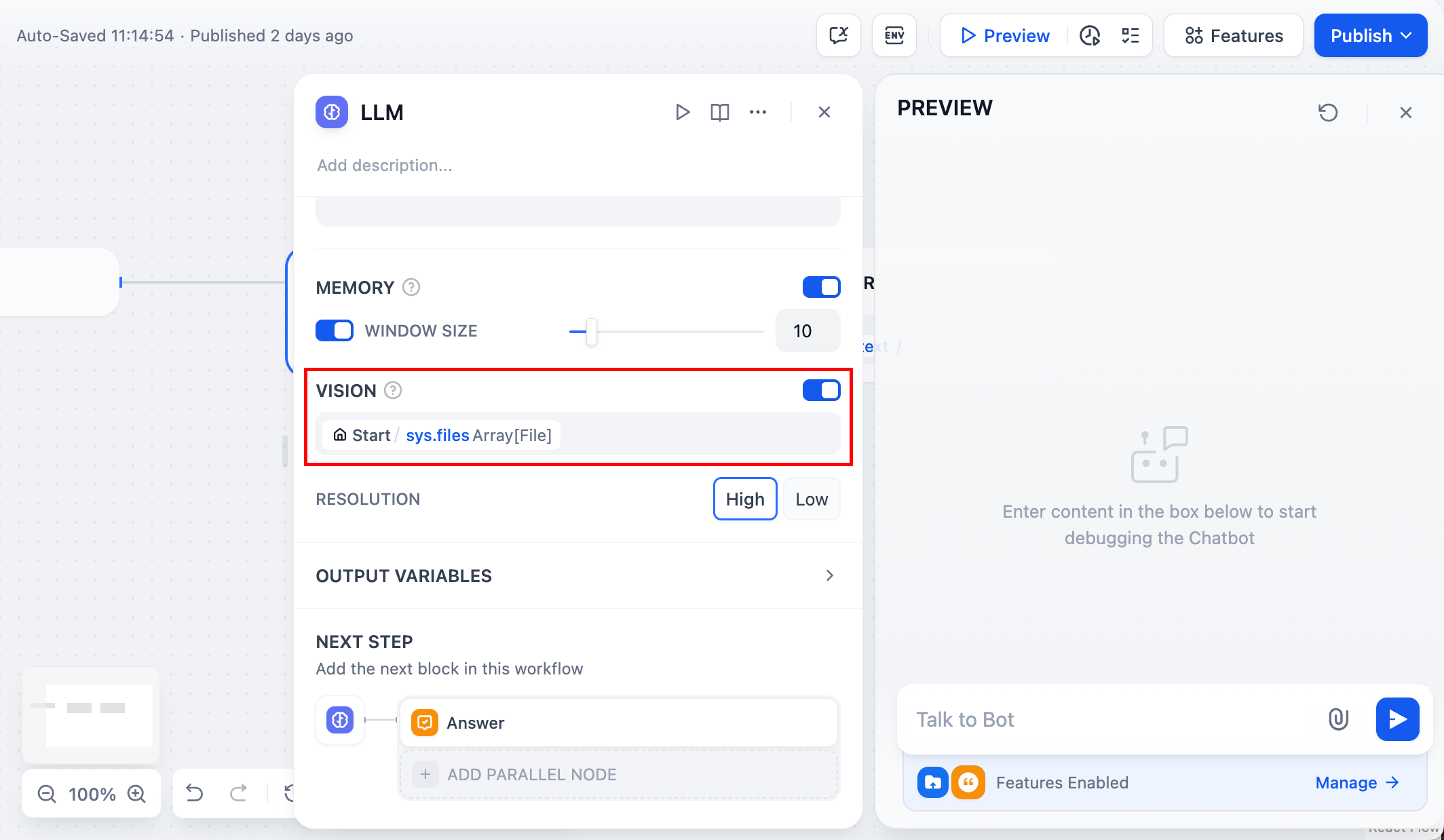
1. ファイルタイプで「Images」を有効にする
2. VISIONを有効にしてLLMノードを追加する
3. `sys.files`変数を選択する
4. LLMの出力でAnswerノードを追加する
.
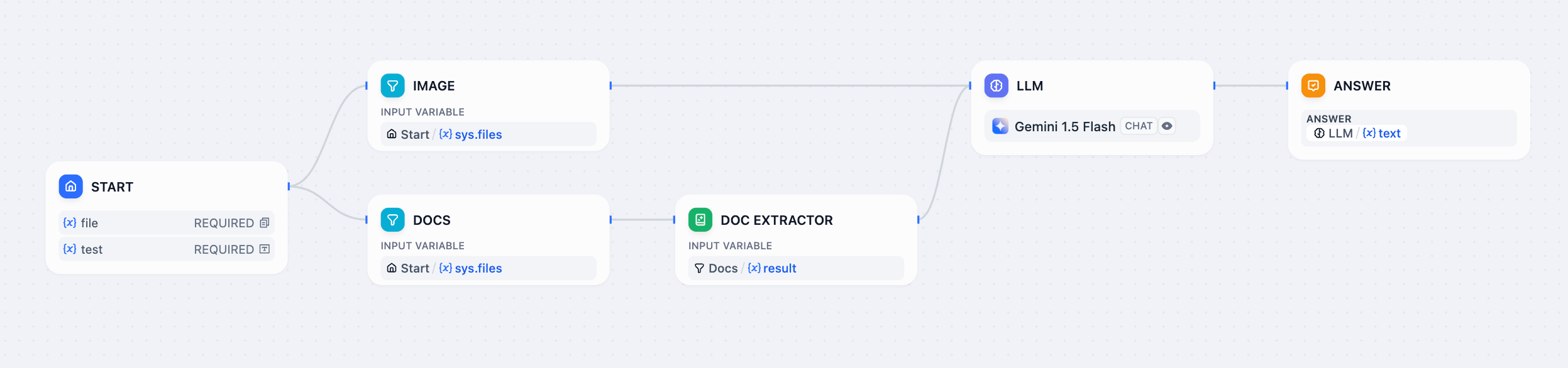
ドキュメントと画像の両方を処理する:
1. 「Images」と「Documents」の両方を有効にする
2. ファイルタイプをフィルタリングするために2つのList Operationノードを追加する
3. 画像をビジョン機能付きLLMに送信する
4. ドキュメントをDocument Extractorに送信する
5. Answerノードで結果を結合する
### オーディオとビデオ
大規模言語モデルはこれらを直接処理できません。オーディオ/ビデオ処理には[外部ツール](https://marketplace.dify.ai/?category=tool)が必要です。
## 制限
* ファイル1つあたり最大15MB
* 一度に最大10ファイル