> ## Documentation Index
> Fetch the complete documentation index at: https://dify-6c0370d8-add-new-agent.mintlify.site/llms.txt
> Use this file to discover all available pages before exploring further.
# MCPツールの使用
⚠️ このドキュメントはAIによって自動翻訳されています。不正確な部分がある場合は、[英語版](/en/use-dify/build/mcp)を参照してください。
[MCPサーバー](https://modelcontextprotocol.io/introduction)から外部ツールをDifyアプリに接続します。組み込みツールだけでなく、成長する[MCPエコシステム](https://mcpservers.org/)のツールも使用できます。
これはDifyでMCPツールを使用することについて説明しています。DifyアプリをMCPサーバーとして公開する場合は、[こちら](/zh/use-dify/publish/publish-mcp)をご覧ください。
現在、[HTTPトランスポート](https://modelcontextprotocol.io/docs/concepts/architecture#transport-layer)を使用するMCPサーバーのみをサポートしています。
## MCPサーバーの追加
ワークスペースで**ツール** → **MCP**に移動します。
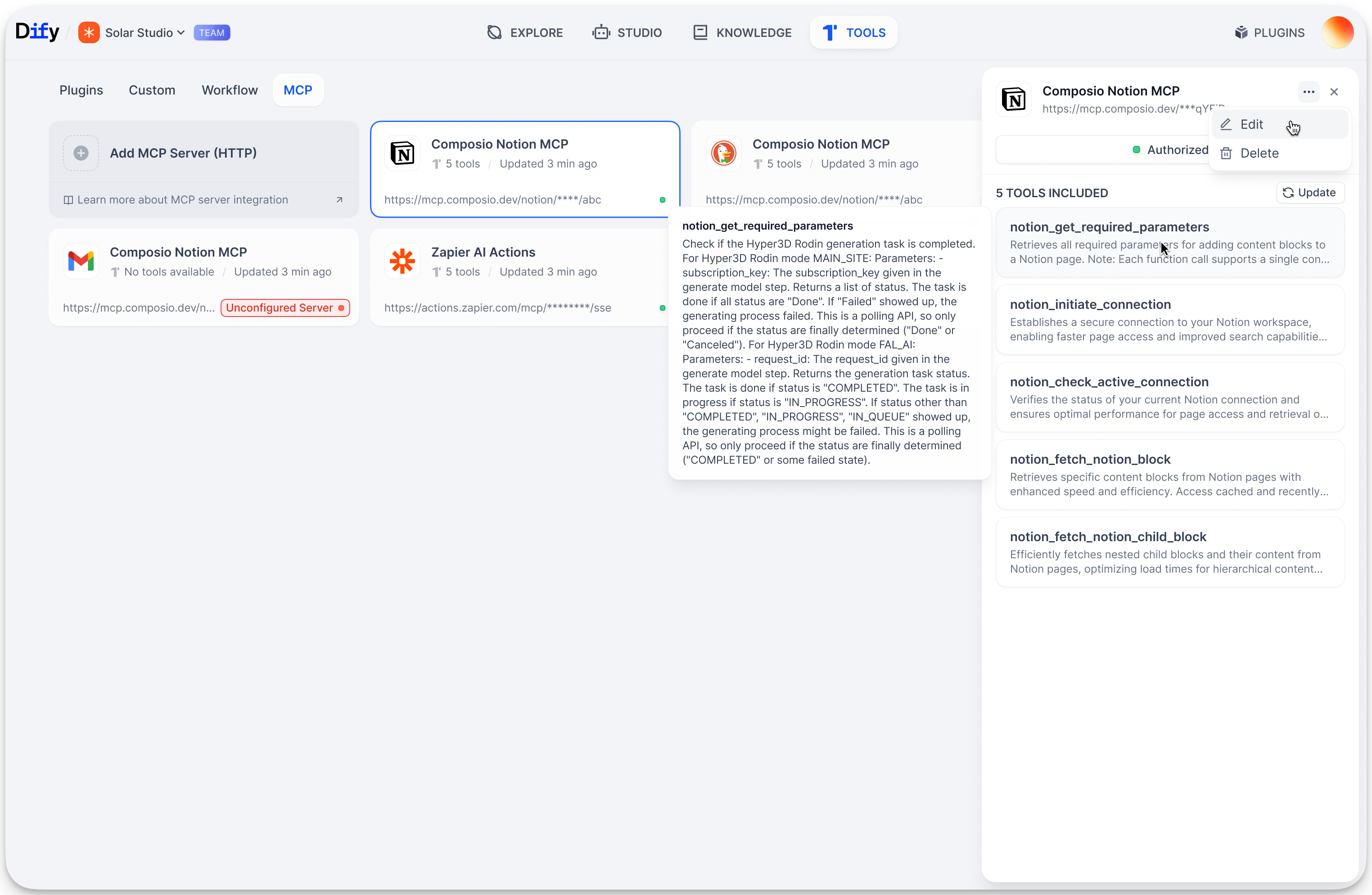 \*\*MCPサーバーを追加(HTTP)\*\*をクリック:
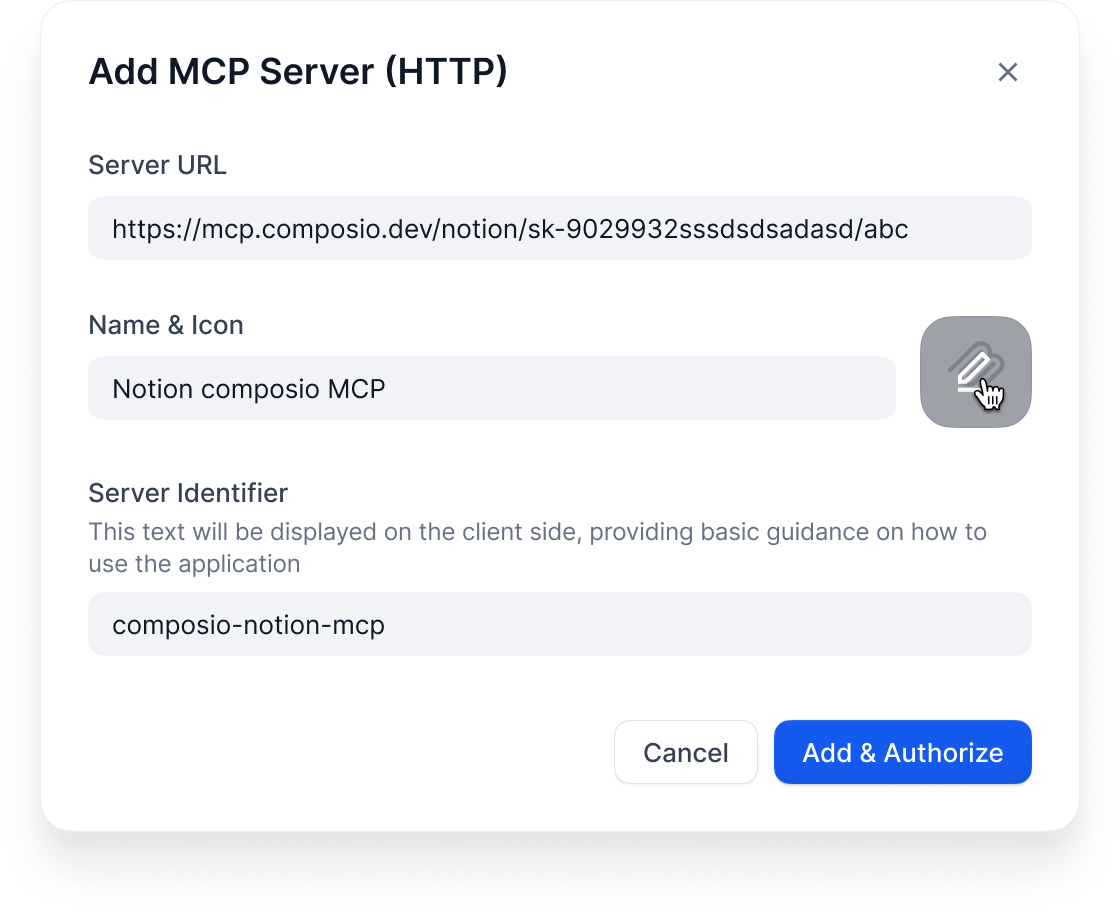 **サーバーURL**:MCPサーバーの場所(例:`https://api.notion.com/mcp`)
**名前とアイコン**:わかりやすい名前を付けてください。Difyはアイコンを自動的に取得しようとします。
**サーバーID**:一意の識別子(小文字、数字、アンダースコア、ハイフン、最大24文字)
サーバーIDを使い始めたら、絶対に変更しないでください。このサーバーのツールを使用するアプリが壊れてしまいます。
## 次に起こること
Difyは自動的に:
1. サーバーに接続
2. OAuth処理を実行
3. 使用可能なツールのリストを取得
4. アプリビルダーで使用できるようにします
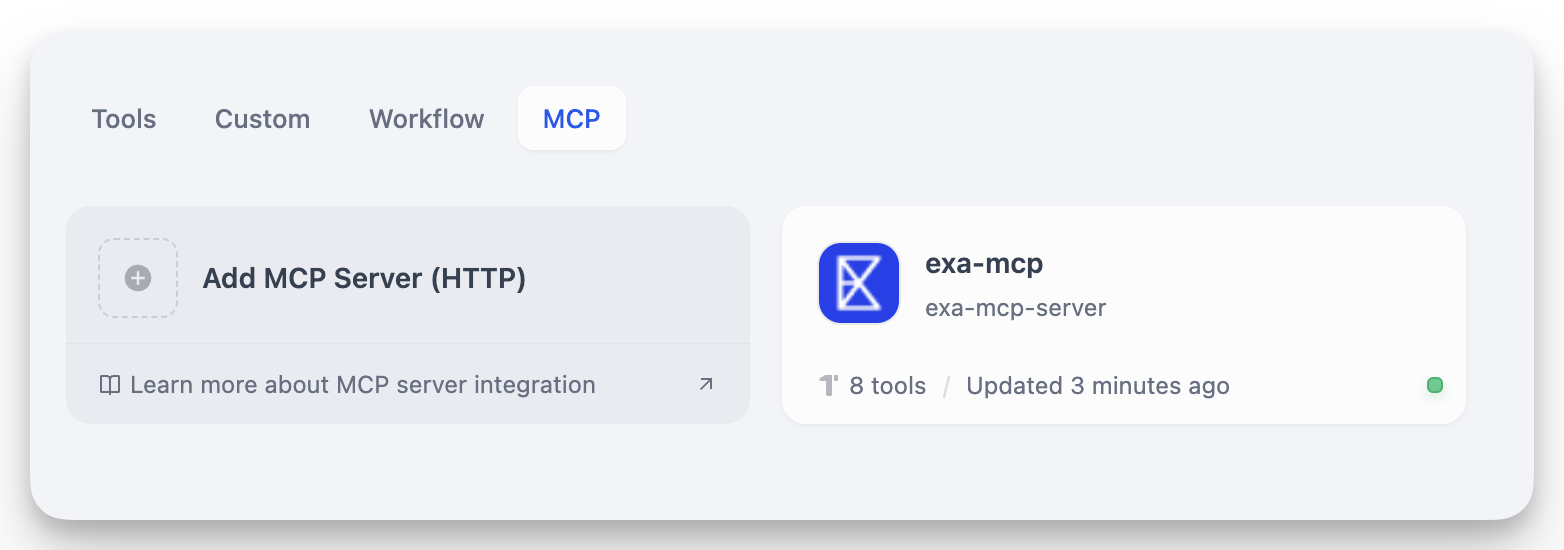
ツールが見つかると、サーバーカードが表示されます:
**サーバーURL**:MCPサーバーの場所(例:`https://api.notion.com/mcp`)
**名前とアイコン**:わかりやすい名前を付けてください。Difyはアイコンを自動的に取得しようとします。
**サーバーID**:一意の識別子(小文字、数字、アンダースコア、ハイフン、最大24文字)
サーバーIDを使い始めたら、絶対に変更しないでください。このサーバーのツールを使用するアプリが壊れてしまいます。
## 次に起こること
Difyは自動的に:
1. サーバーに接続
2. OAuth処理を実行
3. 使用可能なツールのリストを取得
4. アプリビルダーで使用できるようにします
ツールが見つかると、サーバーカードが表示されます:
 ## サーバーの管理
任意のサーバーカードをクリックすると:
**ツールの更新**:外部サービスが新しいツールを追加した際に更新
## サーバーの管理
任意のサーバーカードをクリックすると:
**ツールの更新**:外部サービスが新しいツールを追加した際に更新
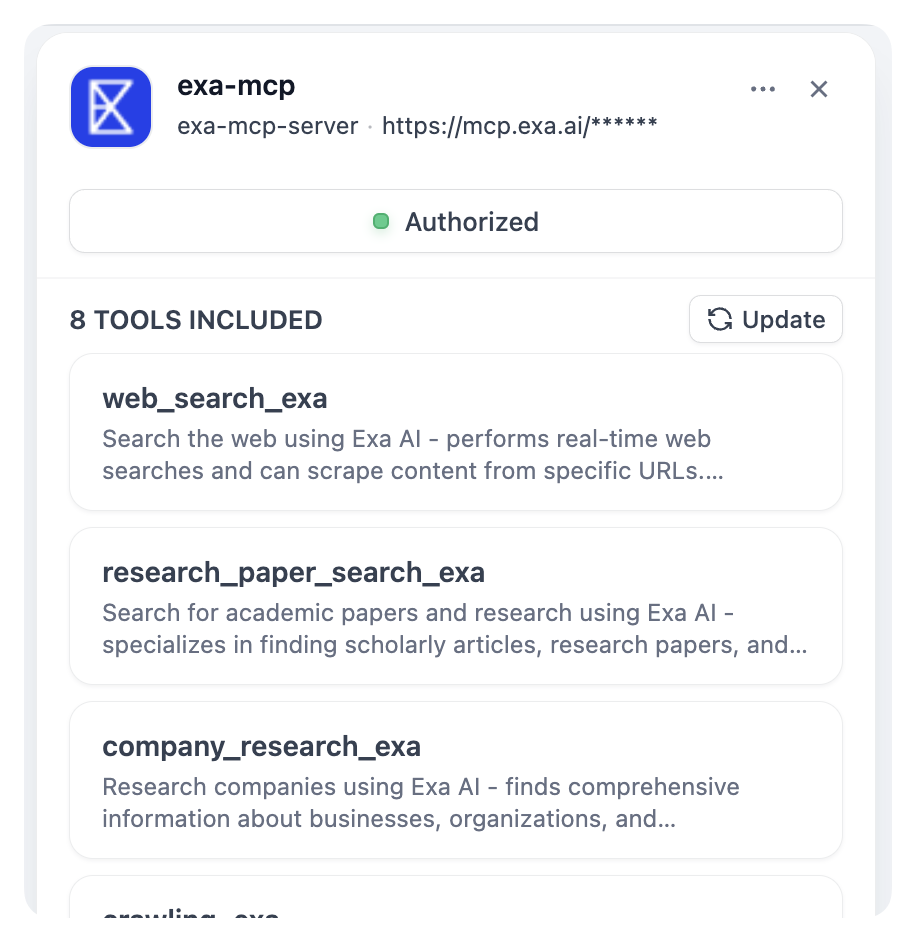 **再認証**:トークンの期限切れ時に認証を修正
**設定の編集**:サーバーの詳細を変更(IDは除く!)
**削除**:サーバーを切断(そのツールを使用するアプリが壊れます)
## MCPツールの使用
接続されると、MCPツールは予想される場所すべてに表示されます:
**エージェント内**:ツールはサーバー別にグループ化されて表示(「Notion MCP » ページ作成」)
**ワークフロー内**:MCPツールはノードとして使用可能
**エージェントノード内**:通常のエージェントと同じ
## ツールのカスタマイズ
MCPツールを追加する際、カスタマイズできます:
**再認証**:トークンの期限切れ時に認証を修正
**設定の編集**:サーバーの詳細を変更(IDは除く!)
**削除**:サーバーを切断(そのツールを使用するアプリが壊れます)
## MCPツールの使用
接続されると、MCPツールは予想される場所すべてに表示されます:
**エージェント内**:ツールはサーバー別にグループ化されて表示(「Notion MCP » ページ作成」)
**ワークフロー内**:MCPツールはノードとして使用可能
**エージェントノード内**:通常のエージェントと同じ
## ツールのカスタマイズ
MCPツールを追加する際、カスタマイズできます:
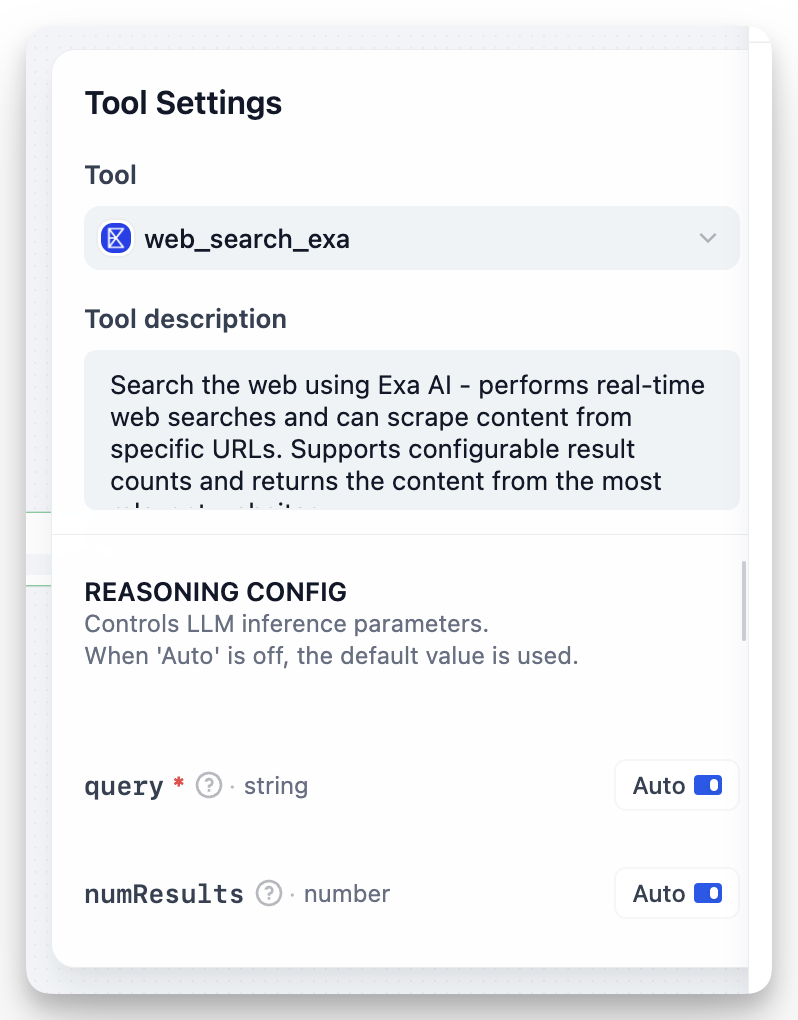 **説明**:デフォルトの説明をより具体的にオーバーライド
**パラメータ**:各ツールパラメータについて、選択できます:
* **自動**:AIに値を決定させる
* **固定**:変更されない特定の値を`numResults`を5(固定)に設定し、`query`は自動のままにします。
## アプリの共有
MCPツールを使用するアプリをエクスポートする場合:
* エクスポートにはサーバーIDが含まれます
* アプリを他の場所で使用するには、同じIDで同じサーバーを追加してください
* アプリに必要なMCPサーバーを文書化してください
## トラブルシューティング
**「未設定サーバー」**:URLを確認し、再認証してください
**不足しているツール**:「ツールの更新」を実行してください
**壊れたアプリ**:おそらくサーバーIDを変更したでしょう。元のIDで再度追加してください。
## ヒント
* `github-prod`や`crm-system`のような永続的で説明的なサーバーIDを使用してください
* 開発/ステージング/本番環境で同じMCP設定を維持してください
* 設定項目には固定値を、動的入力には自動を設定してください
* デプロイ前にMCP統合をテストしてください
**説明**:デフォルトの説明をより具体的にオーバーライド
**パラメータ**:各ツールパラメータについて、選択できます:
* **自動**:AIに値を決定させる
* **固定**:変更されない特定の値を`numResults`を5(固定)に設定し、`query`は自動のままにします。
## アプリの共有
MCPツールを使用するアプリをエクスポートする場合:
* エクスポートにはサーバーIDが含まれます
* アプリを他の場所で使用するには、同じIDで同じサーバーを追加してください
* アプリに必要なMCPサーバーを文書化してください
## トラブルシューティング
**「未設定サーバー」**:URLを確認し、再認証してください
**不足しているツール**:「ツールの更新」を実行してください
**壊れたアプリ**:おそらくサーバーIDを変更したでしょう。元のIDで再度追加してください。
## ヒント
* `github-prod`や`crm-system`のような永続的で説明的なサーバーIDを使用してください
* 開発/ステージング/本番環境で同じMCP設定を維持してください
* 設定項目には固定値を、動的入力には自動を設定してください
* デプロイ前にMCP統合をテストしてください