> ## Documentation Index
> Fetch the complete documentation index at: https://dify-6c0370d8-add-new-agent.mintlify.site/llms.txt
> Use this file to discover all available pages before exploring further.
# Notionデータをインポート
⚠️ このドキュメントはAIによって自動翻訳されています。不正確な部分がある場合は、[英語版](/en/use-dify/knowledge/create-knowledge/import-text-data/sync-from-notion)を参照してください。
DifyデータセットはNotionからのインポートをサポートし、**同期**を設定することで、Notionのデータが更新されると自動的にDifyに同期されます。
### 認証確認
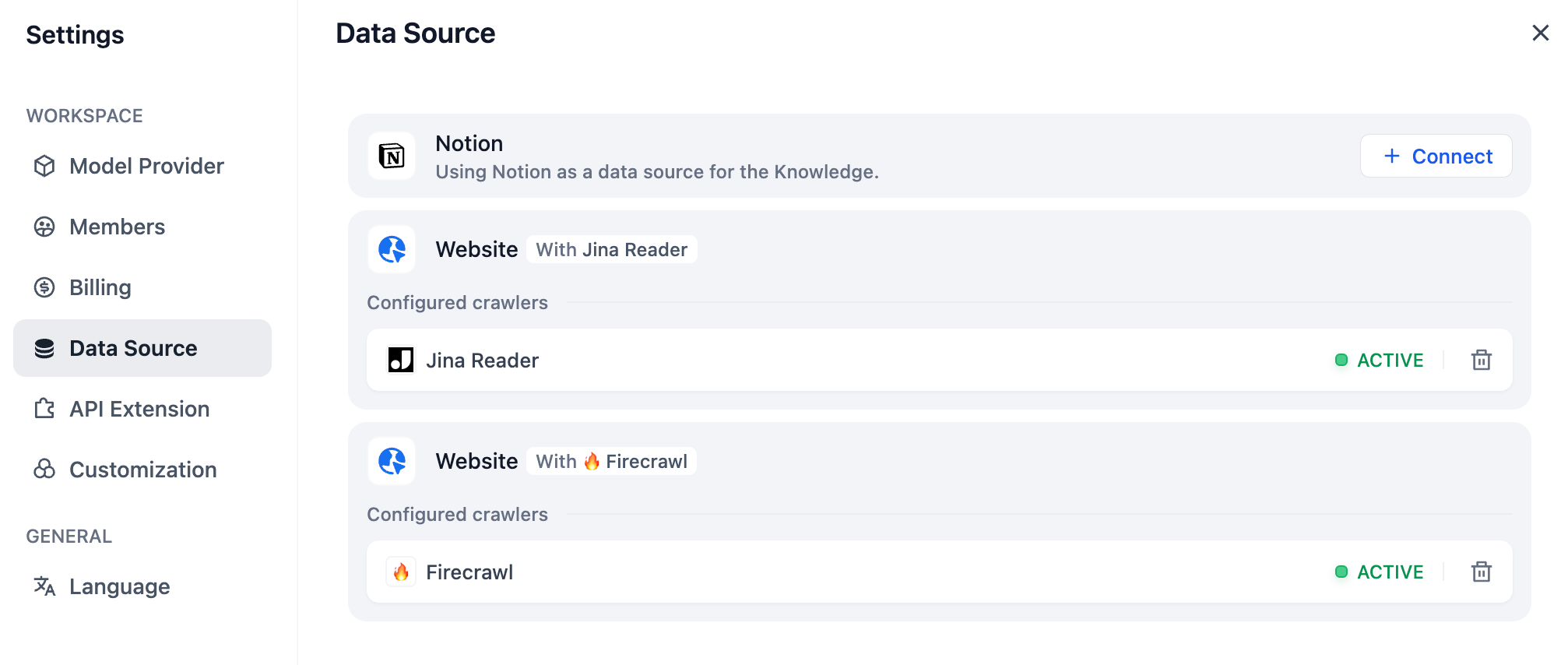
1. データセットを作成し、データソースを選択する際に、**Notion内容から同期-- バインドへ進み、指示に従って認証確認を完了してください。**
2. または、**設定 -- データソース -- データソースを追加**に進み、Notionソースで**バインド**をクリックして認証確認を完了することもできます。
 ### Notionデータのインポート
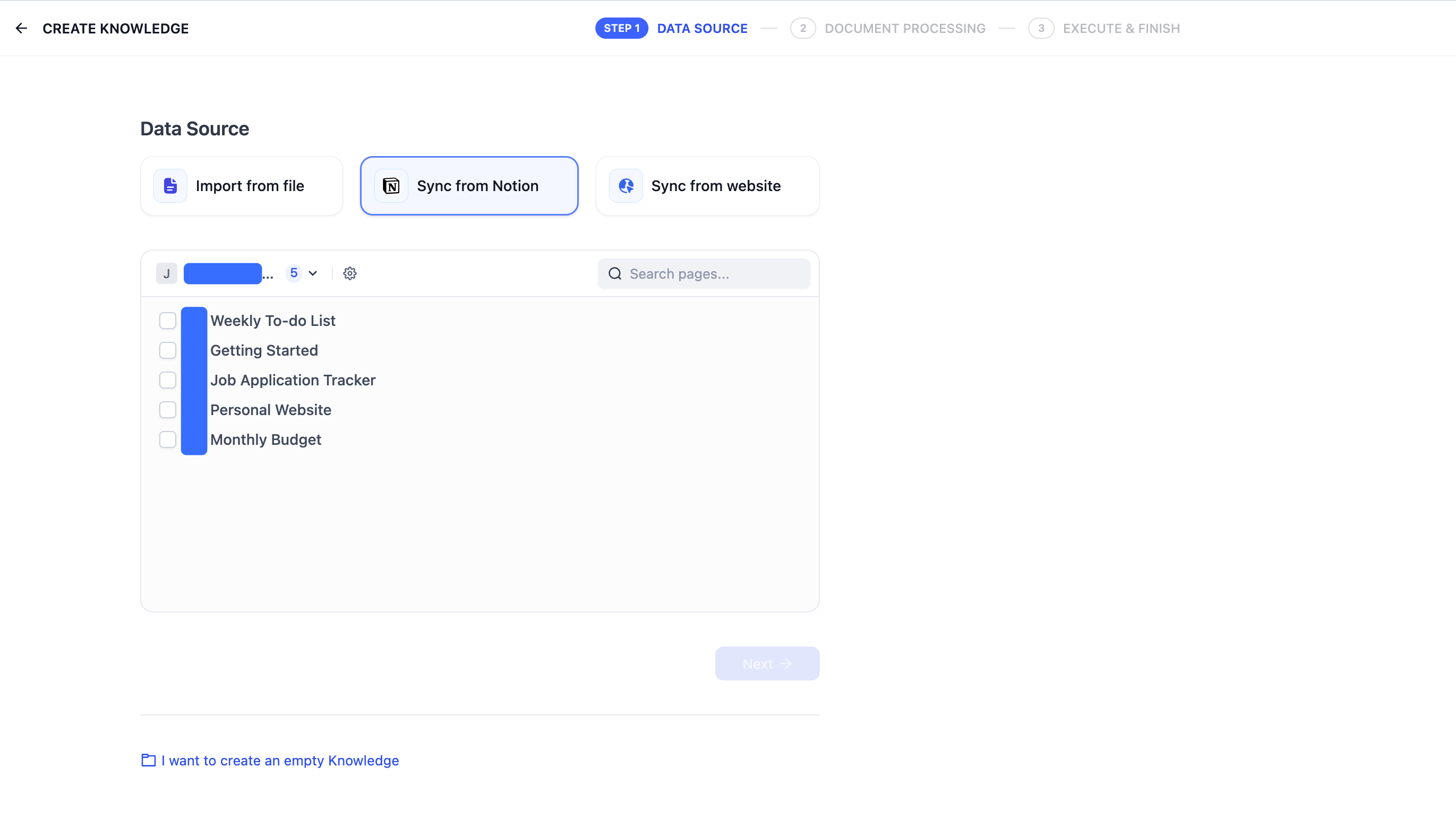
認証確認が完了したら、データセット作成ページに進み、**Notion内容から同期**をクリックし、必要な認証ページを選択してインポートします。
### Notionデータのインポート
認証確認が完了したら、データセット作成ページに進み、**Notion内容から同期**をクリックし、必要な認証ページを選択してインポートします。
 ### 分割とクリーニングの実施
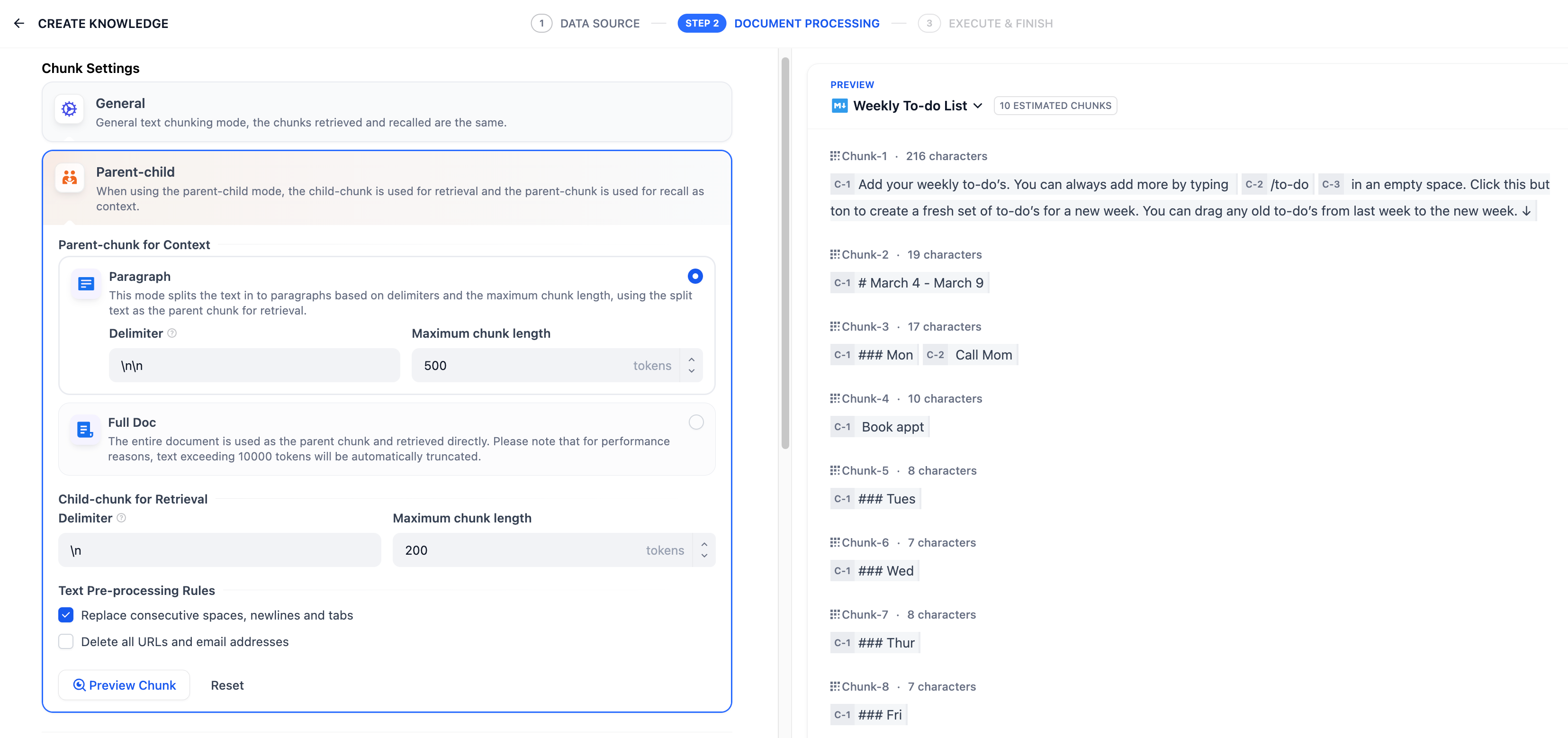
次に、**分割設定**と**インデックス方式**を選択し、**保存して処理**をクリックします。Difyがこれらのデータを処理するのを待ちます。このステップでは、大規模言語モデル(LLM)サプライヤーでトークンが消費される場合があります。Difyは通常のページデータのインポートをサポートするだけでなく、データベースタイプのページ属性もまとめて保存します。
**注意点:画像やファイルのインポートは現在サポートされていません。表データはテキストとして表示されます。**
### 分割とクリーニングの実施
次に、**分割設定**と**インデックス方式**を選択し、**保存して処理**をクリックします。Difyがこれらのデータを処理するのを待ちます。このステップでは、大規模言語モデル(LLM)サプライヤーでトークンが消費される場合があります。Difyは通常のページデータのインポートをサポートするだけでなく、データベースタイプのページ属性もまとめて保存します。
**注意点:画像やファイルのインポートは現在サポートされていません。表データはテキストとして表示されます。**
 ### Notionデータの同期
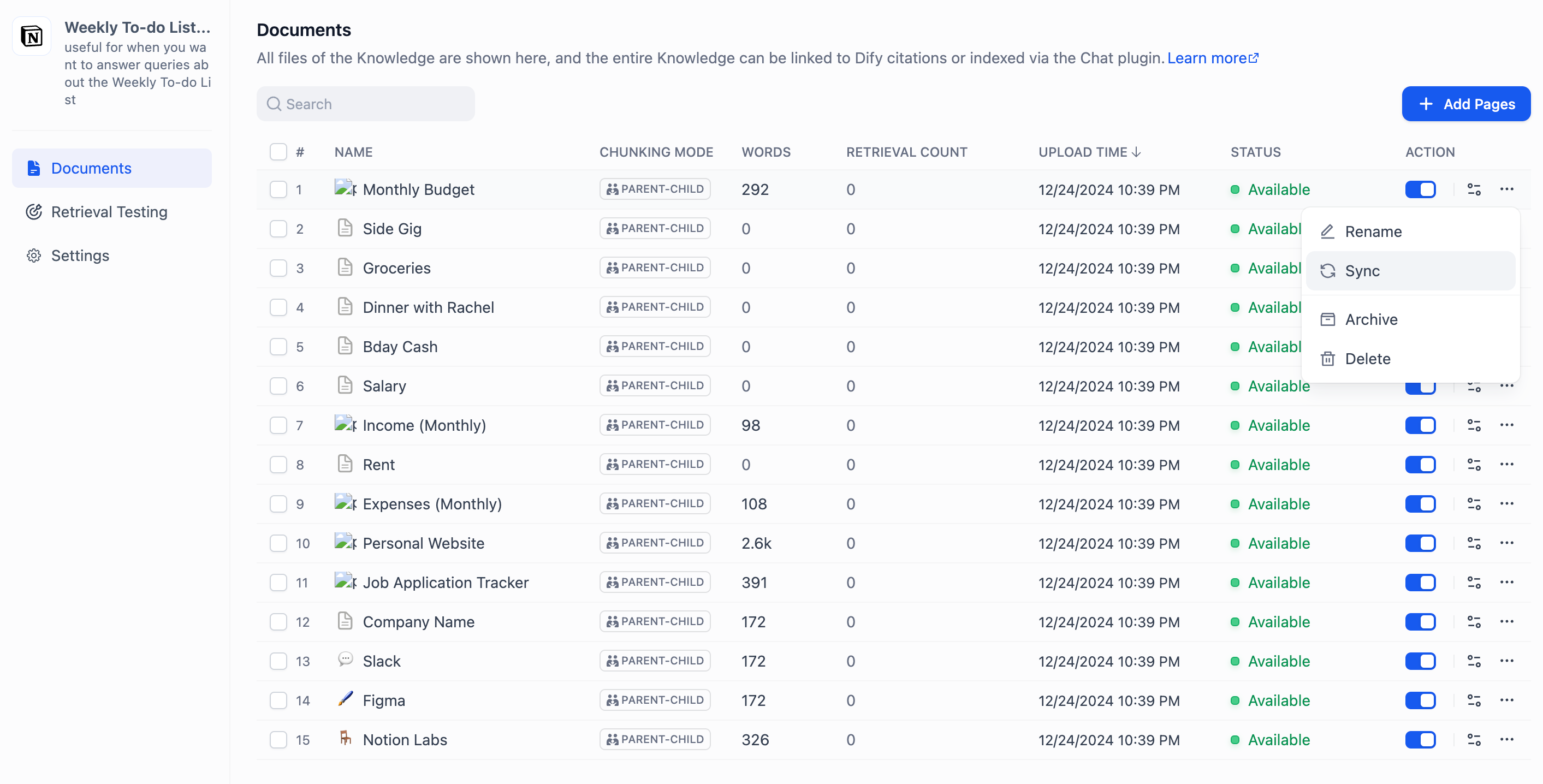
Notionの内容に変更があった場合、Difyデータセットの**文書リストページ**で**同期**をクリックするだけで、データを一括で同期できます。このステップでもトークンが消費されます。
### Notionデータの同期
Notionの内容に変更があった場合、Difyデータセットの**文書リストページ**で**同期**をクリックするだけで、データを一括で同期できます。このステップでもトークンが消費されます。
 ### コミュニティ版Notionの統合設定方法
Notionの統合は、**インターナル統合**(internal integration)と**パブリック統合**(public integration)の2種類があります。Difyで必要に応じて設定できます。2つの統合方法の具体的な違いについては[Notion公式ドキュメント](https://developers.notion.com/docs/authorization)を参照してください。
### 1、**インターナル統合方式の利用**
まず、統合設定ページで[統合を作成](https://www.notion.so/my-integrations)します。デフォルトでは、すべての統合はインターナル統合として開始されます。インターナル統合は選択したワークスペースと関連付けられるため、ワークスペースの所有者である必要があります。
具体的な操作手順:
**New integration**ボタンをクリックし、タイプはデフォルトで**インターナル**(変更不可)です。関連付けるスペースを選択し、統合名を入力しロゴをアップロードした後、**Submit**をクリックして統合を作成します。
統合を作成したら、必要に応じてCapabilitiesタブで設定を更新し、Secretsタブで**Show**ボタンをクリックしてSecretsをコピーします。
コピーした後、Difyのソースコードに戻り、**.env**ファイルに関連する環境変数を設定します。環境変数は以下の通りです:
**NOTION\_INTEGRATION\_TYPE** = インターナル または **NOTION\_INTEGRATION\_TYPE** = パブリック
**NOTION\_INTERNAL\_SECRET**=you-internal-secret
### 2、**パブリック統合方式の利用**
**インターナル統合をパブリック統合にアップグレードする必要があります**。統合の配布ページに移動し、スイッチを切り替えて統合を公開します。スイッチをパブリック設定に切り替えるには、以下の組織情報フォームに会社名、Webサイト、リダイレクトURLなどの情報を入力し、**Submit**ボタンをクリックします。
統合の設定ページで公開に成功すると、密鍵タブで統合の密鍵にアクセスできるようになります:
Difyのソースコードに戻り、**.env**ファイルに関連する環境変数を設定します。環境変数は以下の通りです:
**NOTION\_INTEGRATION\_TYPE**=パブリック
**NOTION\_CLIENT\_SECRET**=you-client-secret
**NOTION\_CLIENT\_ID**=you-client-id
設定が完了したら、データセットでNotionのデータインポートおよび同期機能を操作できます。
### コミュニティ版Notionの統合設定方法
Notionの統合は、**インターナル統合**(internal integration)と**パブリック統合**(public integration)の2種類があります。Difyで必要に応じて設定できます。2つの統合方法の具体的な違いについては[Notion公式ドキュメント](https://developers.notion.com/docs/authorization)を参照してください。
### 1、**インターナル統合方式の利用**
まず、統合設定ページで[統合を作成](https://www.notion.so/my-integrations)します。デフォルトでは、すべての統合はインターナル統合として開始されます。インターナル統合は選択したワークスペースと関連付けられるため、ワークスペースの所有者である必要があります。
具体的な操作手順:
**New integration**ボタンをクリックし、タイプはデフォルトで**インターナル**(変更不可)です。関連付けるスペースを選択し、統合名を入力しロゴをアップロードした後、**Submit**をクリックして統合を作成します。
統合を作成したら、必要に応じてCapabilitiesタブで設定を更新し、Secretsタブで**Show**ボタンをクリックしてSecretsをコピーします。
コピーした後、Difyのソースコードに戻り、**.env**ファイルに関連する環境変数を設定します。環境変数は以下の通りです:
**NOTION\_INTEGRATION\_TYPE** = インターナル または **NOTION\_INTEGRATION\_TYPE** = パブリック
**NOTION\_INTERNAL\_SECRET**=you-internal-secret
### 2、**パブリック統合方式の利用**
**インターナル統合をパブリック統合にアップグレードする必要があります**。統合の配布ページに移動し、スイッチを切り替えて統合を公開します。スイッチをパブリック設定に切り替えるには、以下の組織情報フォームに会社名、Webサイト、リダイレクトURLなどの情報を入力し、**Submit**ボタンをクリックします。
統合の設定ページで公開に成功すると、密鍵タブで統合の密鍵にアクセスできるようになります:
Difyのソースコードに戻り、**.env**ファイルに関連する環境変数を設定します。環境変数は以下の通りです:
**NOTION\_INTEGRATION\_TYPE**=パブリック
**NOTION\_CLIENT\_SECRET**=you-client-secret
**NOTION\_CLIENT\_ID**=you-client-id
設定が完了したら、データセットでNotionのデータインポートおよび同期機能を操作できます。