> ## Documentation Index
> Fetch the complete documentation index at: https://dify-6c0370d8-add-new-agent.mintlify.site/llms.txt
> Use this file to discover all available pages before exploring further.
# トリガー
⚠️ このドキュメントはAIによって自動翻訳されています。不正確な部分がある場合は、[英語版](/en/use-dify/nodes/trigger/overview)を参照してください。
## はじめに
トリガーはワークフローアプリケーションでのみ利用可能です。
トリガーは開始ノードの一種で、ユーザーや API 呼び出しによる能動的な開始を待つのではなく、スケジュールに従って、または外部システム(例:GitHub、Gmail、または独自の内部システム)からのイベントに応じて、ワークフローを自動的に実行できるようにします。
トリガーは、反復タスクの自動化や、ワークフローをサードパーティアプリケーションと統合して自動的なデータ同期と処理を実現するのに最適です。
1 つのワークフローは、並行して実行される複数のトリガーを持つことができます。また、同じキャンバス上に複数の独立したワークフローを構築し、それぞれが独自のトリガーで開始することもできます。
Sandbox プランでは、ワークフローあたり 2 つのトリガーのみがサポートされています。追加するには[アップグレード](https://dify.ai/pricing)してください。
各ワークフロー実行のトリガーソースは、**ログ**セクションに表示されます。
Dify Cloud では、トリガーイベント(トリガーによって開始されるワークフロー実行)はプランごとに異なる上限が設定されています。詳細は[プラン比較](https://dify.ai/pricing)をご覧ください。
ワークスペースのオーナーおよび管理者は、**設定** > **請求**で残りのクォータを確認できます。
## トリガータイプ
* [スケジュールトリガー](/ja/use-dify/nodes/trigger/schedule-trigger)
* 指定された時刻または間隔でワークフローを実行します。
* 例:毎朝 9 時に日次売上レポートを自動生成し、チームにメールで送信します。
各ワークフローには最大 1 つのスケジュールトリガーを設定できます。
* [プラグイントリガー](/ja/use-dify/nodes/trigger/plugin-trigger)
* トリガープラグインを通じたイベントサブスクリプションにより、外部システムで特定のイベントが発生したときにワークフローを実行します。
* 例:Slack トリガープラグインを通じて`チャンネル内の新規メッセージ`イベントをサブスクライブすることで、特定の Slack チャンネル内の新規メッセージを自動的に分析およびアーカイブします。
* [Webhook トリガー](/ja/use-dify/nodes/trigger/webhook-trigger)
* カスタム webhook を介して外部システムで特定のイベントが発生したときにワークフローを実行します。
* 例:e コマースプラットフォームから注文詳細を含む HTTP リクエストに応答して、新規注文を自動的に処理します。
プラグイントリガーと webhook トリガーは、どちらもワークフローを*イベント駆動型*にします。選択方法は次のとおりです:
1. 対象の外部システムにトリガープラグインが利用可能な場合は、**プラグイントリガー**を使用してください。サポートされているイベントを簡単にサブスクライブできます。
2. 対応するプラグインが存在しない場合、または既存のプラグインでサポートされていないイベントをキャプチャする必要がある場合は、**webhook トリガー**を使用します。この場合、外部システムでカスタム webhook を設定する必要があります。
## トリガーの有効化または無効化
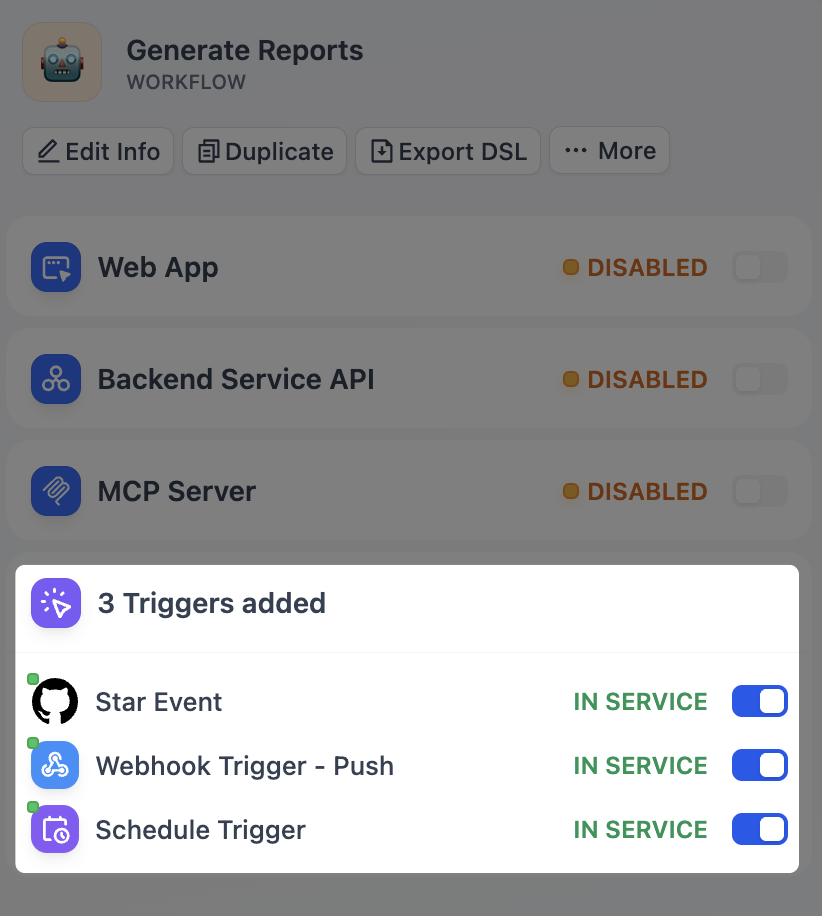
**クイック設定**サイドメニューでは、公開済みのトリガーを有効化または無効化できます。無効化されたトリガーはワークフローの実行を開始しません。
**クイック設定**には、公開済みのトリガーのみが表示されます。トリガーがリストに表示されない場合は、まず公開されていることを確認してください。
 ## 複数のトリガーをテストする
ワークフローに複数のトリガーがある場合、**テスト実行** > **すべてのトリガーを実行**をクリックして一度にテストできます。最初にアクティブ化されたトリガーがワークフローを開始し、他のトリガーは無視されます。
**すべてのトリガーを実行**をクリックすると:
* スケジュールトリガーは次の予定実行時刻に実行されます。
* プラグイントリガーはサブスクライブされたイベントをリッスンします。
* Webhook トリガーは外部 HTTP リクエストをリッスンします。
## 複数のトリガーをテストする
ワークフローに複数のトリガーがある場合、**テスト実行** > **すべてのトリガーを実行**をクリックして一度にテストできます。最初にアクティブ化されたトリガーがワークフローを開始し、他のトリガーは無視されます。
**すべてのトリガーを実行**をクリックすると:
* スケジュールトリガーは次の予定実行時刻に実行されます。
* プラグイントリガーはサブスクライブされたイベントをリッスンします。
* Webhook トリガーは外部 HTTP リクエストをリッスンします。