> ## Documentation Index
> Fetch the complete documentation index at: https://dify-6c0370d8-add-new-agent.mintlify.site/llms.txt
> Use this file to discover all available pages before exploring further.
# 文件系统
⚠️ 本文档由 AI 自动翻译。如有任何不准确之处,请参考[英文原版](/en/use-dify/build/file-system)。
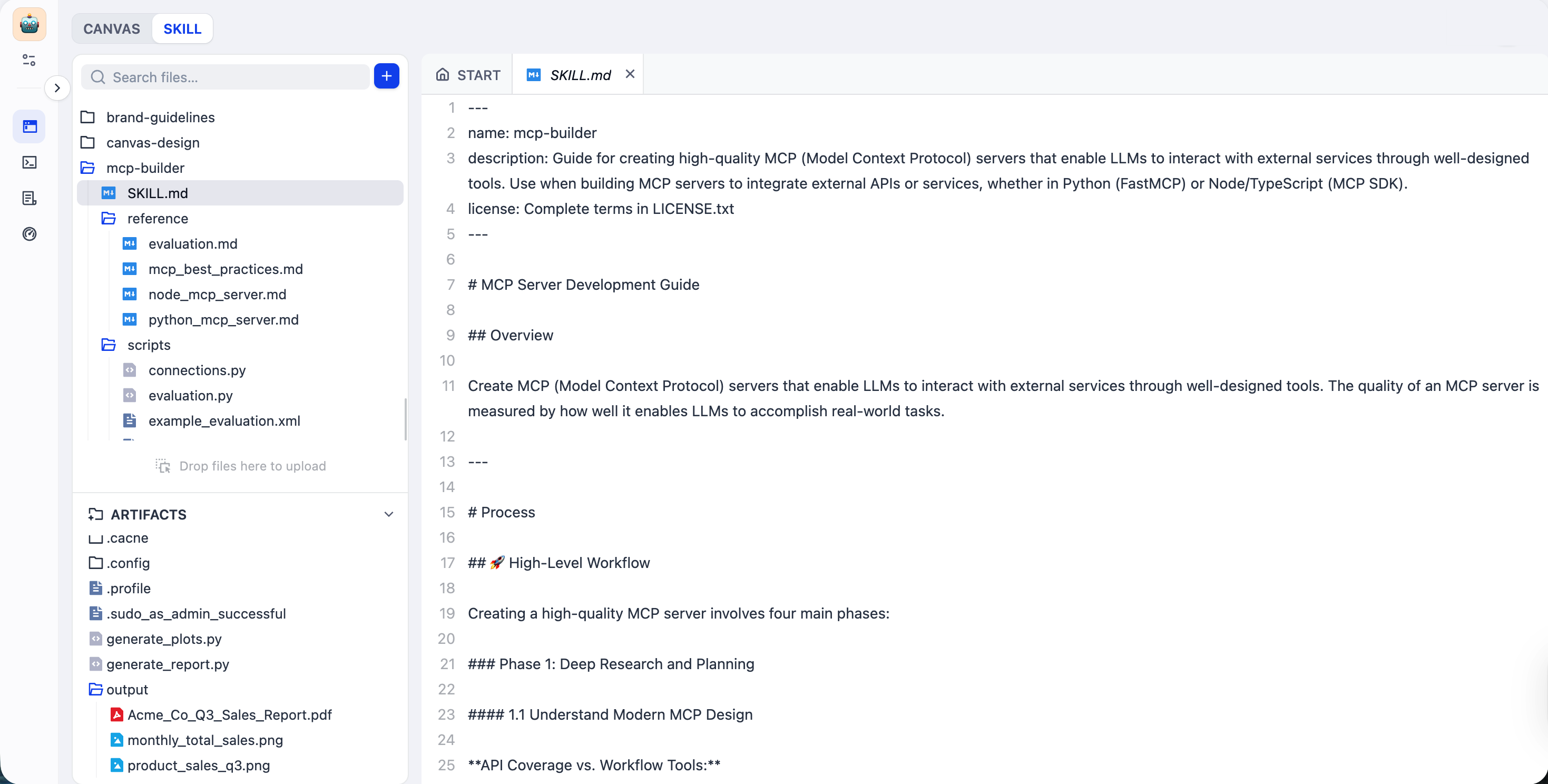
每个使用[沙盒运行时](/zh/use-dify/build/runtime#沙盒运行时)的应用都有一个文件系统,LLM 可以在其中按需读取、写入和处理文件。
文件系统包含两类文件:
* **资源**:你上传或创建的持久文件,例如 Skill(技能)。
* **产物**:LLM 在每次运行期间生成的临时文件。
 ## 资源
资源是你为工作流创建或导入的文件。LLM 可以读取但不能修改它们。资源在应用中持久保存,并在导出应用时一起包含。
### Skill
[Skill](https://agentskills.io/home) 将指令、知识、脚本和其他资料打包用于特定任务——定义一次,跨工作流复用。
例如,你无需每次重复描述风格指南并上传品牌素材来让 LLM 生成营销文案,只需创建一个 `marketing-copy` Skill 并将所有资料包含在内,需要时直接引用即可。
可以将 Skill 理解为一份详细的 SOP(标准作业程序),而 LLM 就像一位能力出色的新员工。新员工具备通用能力,但不了解公司的具体流程。Skill 为他们提供所需的一切——步骤说明、参考资料、可用工具——让他们能按照你期望的方式完成任务。
#### 创建或导入 Skill
你可以导入已有的 Skill、使用我们提供的 Skill 模板,或直接在文件系统中创建自定义 Skill。
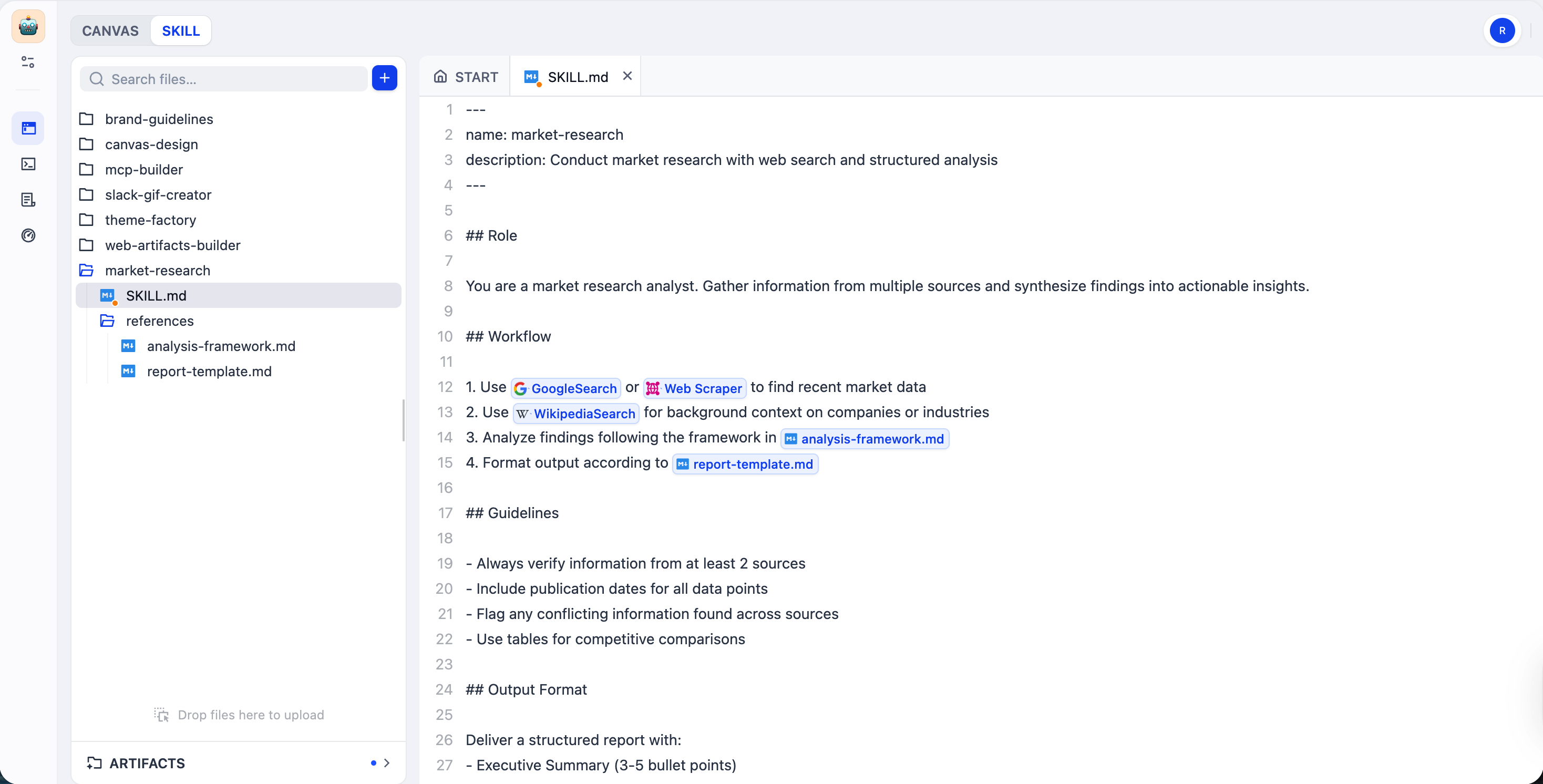
每个 Skill 都需要一个 `SKILL.md` 文件,定义任务内容、使用时机以及执行步骤。
在 `SKILL.md` 中,可通过 `/` 引用文件系统中任何可用的资源(脚本、模板、上下文材料),通过 `@` 引用 [Dify 工具](/zh/use-dify/workspace/tools),并指定它们的使用场景和方式。
## 资源
资源是你为工作流创建或导入的文件。LLM 可以读取但不能修改它们。资源在应用中持久保存,并在导出应用时一起包含。
### Skill
[Skill](https://agentskills.io/home) 将指令、知识、脚本和其他资料打包用于特定任务——定义一次,跨工作流复用。
例如,你无需每次重复描述风格指南并上传品牌素材来让 LLM 生成营销文案,只需创建一个 `marketing-copy` Skill 并将所有资料包含在内,需要时直接引用即可。
可以将 Skill 理解为一份详细的 SOP(标准作业程序),而 LLM 就像一位能力出色的新员工。新员工具备通用能力,但不了解公司的具体流程。Skill 为他们提供所需的一切——步骤说明、参考资料、可用工具——让他们能按照你期望的方式完成任务。
#### 创建或导入 Skill
你可以导入已有的 Skill、使用我们提供的 Skill 模板,或直接在文件系统中创建自定义 Skill。
每个 Skill 都需要一个 `SKILL.md` 文件,定义任务内容、使用时机以及执行步骤。
在 `SKILL.md` 中,可通过 `/` 引用文件系统中任何可用的资源(脚本、模板、上下文材料),通过 `@` 引用 [Dify 工具](/zh/use-dify/workspace/tools),并指定它们的使用场景和方式。
 #### 使用 Skill
在 Agent 节点的提示词编辑器中输入 `/`,然后从 **文件** 选项卡中选择一个 Skill 文件夹。
LLM 会先读取 Skill 的头信息(名称、描述和元数据),仅在需要时才加载完整内容。这节省了 Token 并提高了效率,在使用多个 Skill 时尤其有用。
## 产物
产物是 LLM 在执行过程中生成的文件——报告、图片或其他任何输出。LLM 对产物拥有完整的读写权限。
你可以在 **文件** 选项卡或画布底部的**变量检查**面板中预览和下载产物。
### 产物生命周期
沙盒中的产物在测试和生产环境中具有不同的生命周期。导出应用时不包含产物。
产物在多次测试运行之间持久保存。要清除它们,点击**变量检查**面板中的**全部重置**。
* **工作流**:产物的范围限定在每次运行中,新的运行开始时自动清除。
* **对话流**:产物的范围限定在每个对话中,只要对话存在就会持续保留。
你可能还会在**产物**下看到 `.bashrc` 和 `.profile` 等系统文件。这些是沙盒环境的一部分,在多次运行之间持久保存。
### 向终端用户输出产物
在回答节点或输出节点中,根据需要引用对应的 Agent 节点输出变量:
* **`generations`** — 同时输出产物、最终回复和思考过程(如有)。
* **`files`** — 仅输出生成的产物,不包含最终回复或思考过程。
## 支持的文件类型和操作
文件系统支持任意文件类型。所有文件都可下载,部分文件还可预览或编辑。
* **Markdown**:MD, MARKDOWN, MDX
* **代码**:JSON, YAML, YML, TOML, JS, JSX, TS, TSX, PY, SCHEMA
* **其他文本**:HTML, CSS, XML, SQL, SH, BASH, CSV, TXT, JSONL,以及其他纯文本文件
* **图片**:PNG, JPG, JPEG, GIF, WEBP, SVG, BMP, ICO, TIFF, PSD, HEIC, HEIF, AVIF
* **视频**:MP4, MOV, WEBM, MPEG, MPG, M4V, AVI, MKV, FLV, WMV, 3GP
* **文档**:PDF
* **SQLite**:DB, SQLITE, SQLITE3
* **音频**:MP3, WAV, OGG, FLAC, M4A, AAC, WMA, AIFF, OPUS
* **压缩包**:ZIP, TAR, GZ, RAR, 7Z, BZ2, XZ, TGZ, TBZ2, LZ, LZMA, CAB, ISO, DMG
* **可执行文件**:EXE, DLL, SO, DYLIB, BIN, O, OBJ, CLASS, PYC, PYO, PYD, WASM, APP, MSI, DEB, RPM
* **Office 文档**:DOC, DOCX, XLS, XLSX, PPT, PPTX, ODT, ODS, ODP, RTF
* **电子书**:EPUB, MOBI
* **字体**:TTF, OTF, WOFF, WOFF2, EOT
* **数据库**:MDB, ACCDB
* **软件包**:JAR, WAR, EAR, APK, IPA, AAB
* **其他**:LOCK,以及所有不可编辑或预览的文件类型
#### 使用 Skill
在 Agent 节点的提示词编辑器中输入 `/`,然后从 **文件** 选项卡中选择一个 Skill 文件夹。
LLM 会先读取 Skill 的头信息(名称、描述和元数据),仅在需要时才加载完整内容。这节省了 Token 并提高了效率,在使用多个 Skill 时尤其有用。
## 产物
产物是 LLM 在执行过程中生成的文件——报告、图片或其他任何输出。LLM 对产物拥有完整的读写权限。
你可以在 **文件** 选项卡或画布底部的**变量检查**面板中预览和下载产物。
### 产物生命周期
沙盒中的产物在测试和生产环境中具有不同的生命周期。导出应用时不包含产物。
产物在多次测试运行之间持久保存。要清除它们,点击**变量检查**面板中的**全部重置**。
* **工作流**:产物的范围限定在每次运行中,新的运行开始时自动清除。
* **对话流**:产物的范围限定在每个对话中,只要对话存在就会持续保留。
你可能还会在**产物**下看到 `.bashrc` 和 `.profile` 等系统文件。这些是沙盒环境的一部分,在多次运行之间持久保存。
### 向终端用户输出产物
在回答节点或输出节点中,根据需要引用对应的 Agent 节点输出变量:
* **`generations`** — 同时输出产物、最终回复和思考过程(如有)。
* **`files`** — 仅输出生成的产物,不包含最终回复或思考过程。
## 支持的文件类型和操作
文件系统支持任意文件类型。所有文件都可下载,部分文件还可预览或编辑。
* **Markdown**:MD, MARKDOWN, MDX
* **代码**:JSON, YAML, YML, TOML, JS, JSX, TS, TSX, PY, SCHEMA
* **其他文本**:HTML, CSS, XML, SQL, SH, BASH, CSV, TXT, JSONL,以及其他纯文本文件
* **图片**:PNG, JPG, JPEG, GIF, WEBP, SVG, BMP, ICO, TIFF, PSD, HEIC, HEIF, AVIF
* **视频**:MP4, MOV, WEBM, MPEG, MPG, M4V, AVI, MKV, FLV, WMV, 3GP
* **文档**:PDF
* **SQLite**:DB, SQLITE, SQLITE3
* **音频**:MP3, WAV, OGG, FLAC, M4A, AAC, WMA, AIFF, OPUS
* **压缩包**:ZIP, TAR, GZ, RAR, 7Z, BZ2, XZ, TGZ, TBZ2, LZ, LZMA, CAB, ISO, DMG
* **可执行文件**:EXE, DLL, SO, DYLIB, BIN, O, OBJ, CLASS, PYC, PYO, PYD, WASM, APP, MSI, DEB, RPM
* **Office 文档**:DOC, DOCX, XLS, XLSX, PPT, PPTX, ODT, ODS, ODP, RTF
* **电子书**:EPUB, MOBI
* **字体**:TTF, OTF, WOFF, WOFF2, EOT
* **数据库**:MDB, ACCDB
* **软件包**:JAR, WAR, EAR, APK, IPA, AAB
* **其他**:LOCK,以及所有不可编辑或预览的文件类型