> ## Documentation Index
> Fetch the complete documentation index at: https://dify-6c0370d8-add-new-agent.mintlify.site/llms.txt
> Use this file to discover all available pages before exploring further.
# 数据源授权
⚠️ 本文档由 AI 自动翻译。如有任何不准确之处,请参考[英文原版](/en/use-dify/knowledge/knowledge-pipeline/authorize-data-source)。
Dify 支持多种外部数据源的连接,为了确保数据安全和访问控制,不同的数据源需要进行相应的授权配置。根据数据源的特性,Dify 提供两种主要的授权方式:**API Key** 和 **OAuth**,以确保你能够安全地访问和导入所需的数据。
## 数据源授权界面入口
在 Dify 中,你可以通过以下两种方式进入数据源授权配置界面:
### 方式一:通过知识流水线编排界面
进入知识流水线编排界面,添加需要的数据源。选中数据源节点,在右侧面板中,点击**绑定**。
 ### 方式二:设置界面
点击右上角头像,选择**设置**,点击**数据来源**。进入数据来源页面后,选择需要授权的数据源,点击**配置**。
### 方式二:设置界面
点击右上角头像,选择**设置**,点击**数据来源**。进入数据来源页面后,选择需要授权的数据源,点击**配置**。
 ## 支持数据源及授权方式
| 数据源 | API Key | OAuth |
| ------------ | ------- | ----- |
| Notion | ✅ | ✅ |
| Jina Reader | ✅ | |
| Firecrawl | ✅ | |
| Google Drive | | ✅ |
| Dropbox | ✅ | ✅ |
| OneDrive | | ✅ |
## 授权方式和流程
### API Key 授权
API Key 授权是一种基于密钥的身份验证方式,适用于企业级服务和开发者工具。用户需要在对应的服务提供商处生成 API Key,然后在 Dify 中进行配置。
#### 授权流程
1. 在数据源配置界面,选择对应的数据源,点击右侧的**配置**,选择**添加 API Key**。
## 支持数据源及授权方式
| 数据源 | API Key | OAuth |
| ------------ | ------- | ----- |
| Notion | ✅ | ✅ |
| Jina Reader | ✅ | |
| Firecrawl | ✅ | |
| Google Drive | | ✅ |
| Dropbox | ✅ | ✅ |
| OneDrive | | ✅ |
## 授权方式和流程
### API Key 授权
API Key 授权是一种基于密钥的身份验证方式,适用于企业级服务和开发者工具。用户需要在对应的服务提供商处生成 API Key,然后在 Dify 中进行配置。
#### 授权流程
1. 在数据源配置界面,选择对应的数据源,点击右侧的**配置**,选择**添加 API Key**。
 2. 在弹出的配置面板中,填写对应信息。完成后,点击**保存**完成授权。
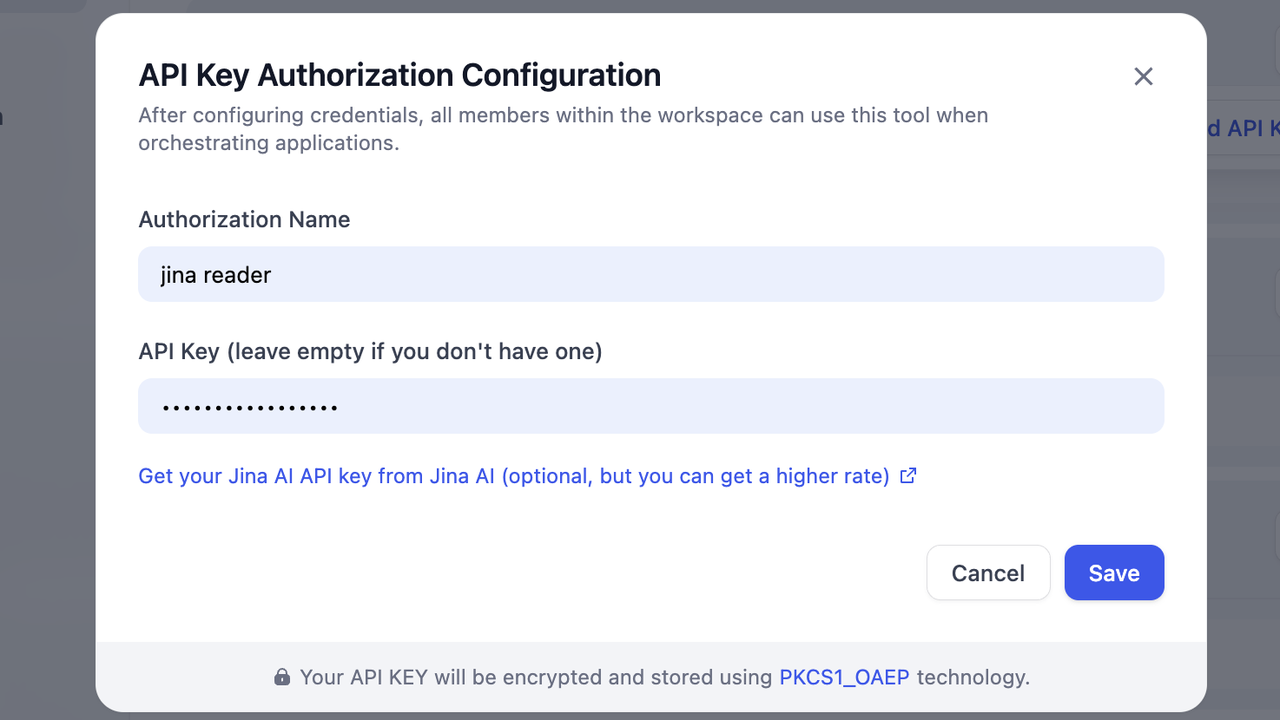 API 密钥将被安全加密储存,配置成功后会显示 **Connected** 状态,你可以在知识流水线中使用该数据源。
 ### OAuth 授权
OAuth 是一种开放标准的授权协议,允许用户在不暴露密码的情况下,授权第三方应用访问其在特定服务提供商上的资源。Dify 提供两种 OAuth 授权配置方式:默认配置和自定义配置。
#### 授权流程
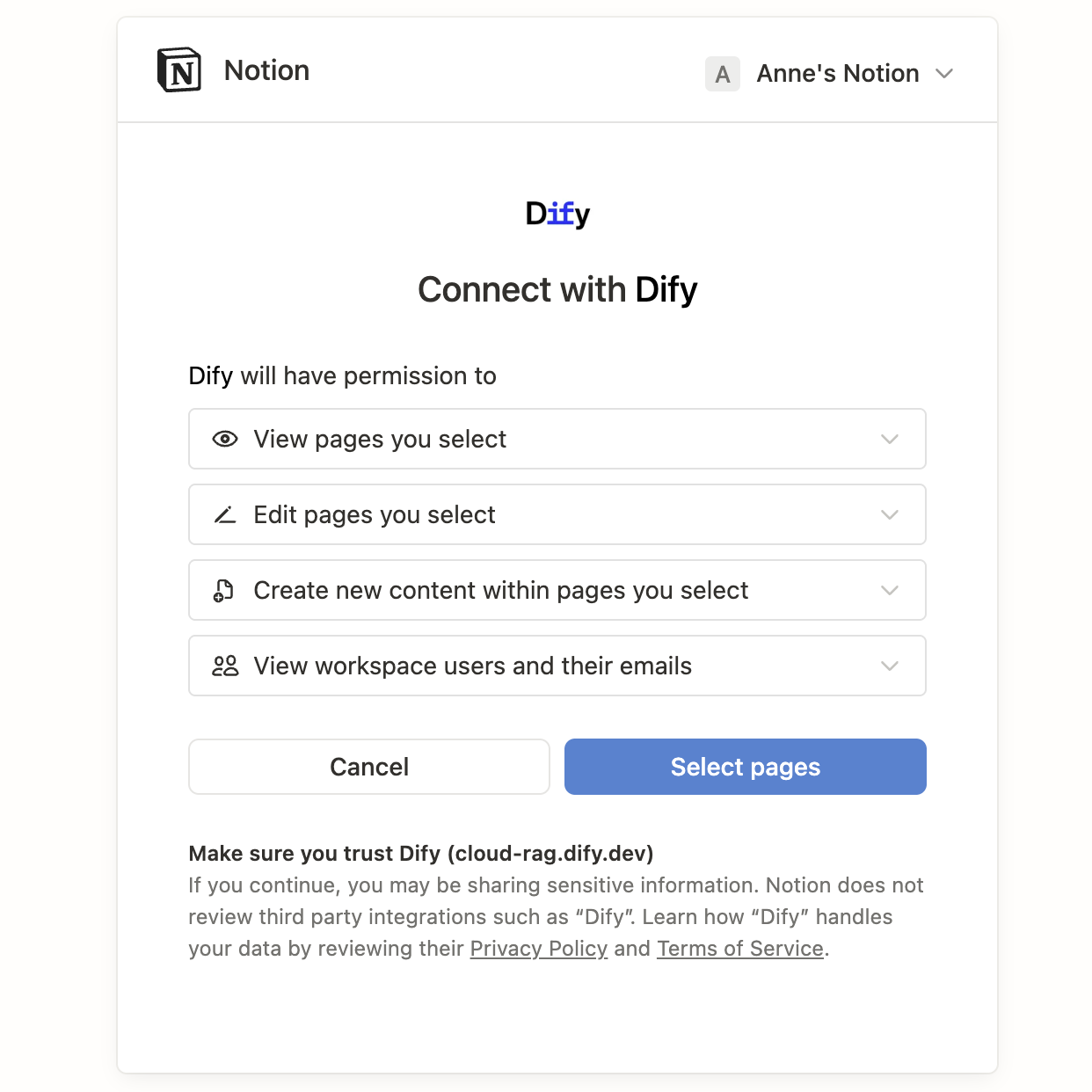
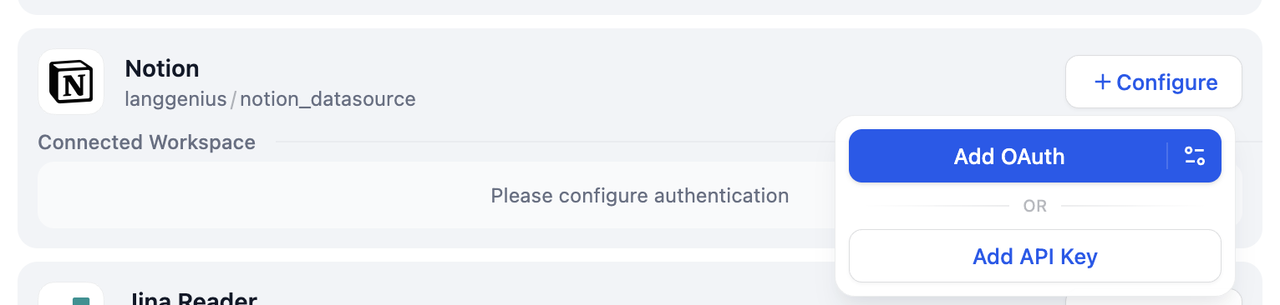
1. 在数据源配置界面,选择对应的数据源,点击右侧的**配置**,选择**添加 OAuth**。
### OAuth 授权
OAuth 是一种开放标准的授权协议,允许用户在不暴露密码的情况下,授权第三方应用访问其在特定服务提供商上的资源。Dify 提供两种 OAuth 授权配置方式:默认配置和自定义配置。
#### 授权流程
1. 在数据源配置界面,选择对应的数据源,点击右侧的**配置**,选择**添加 OAuth**。
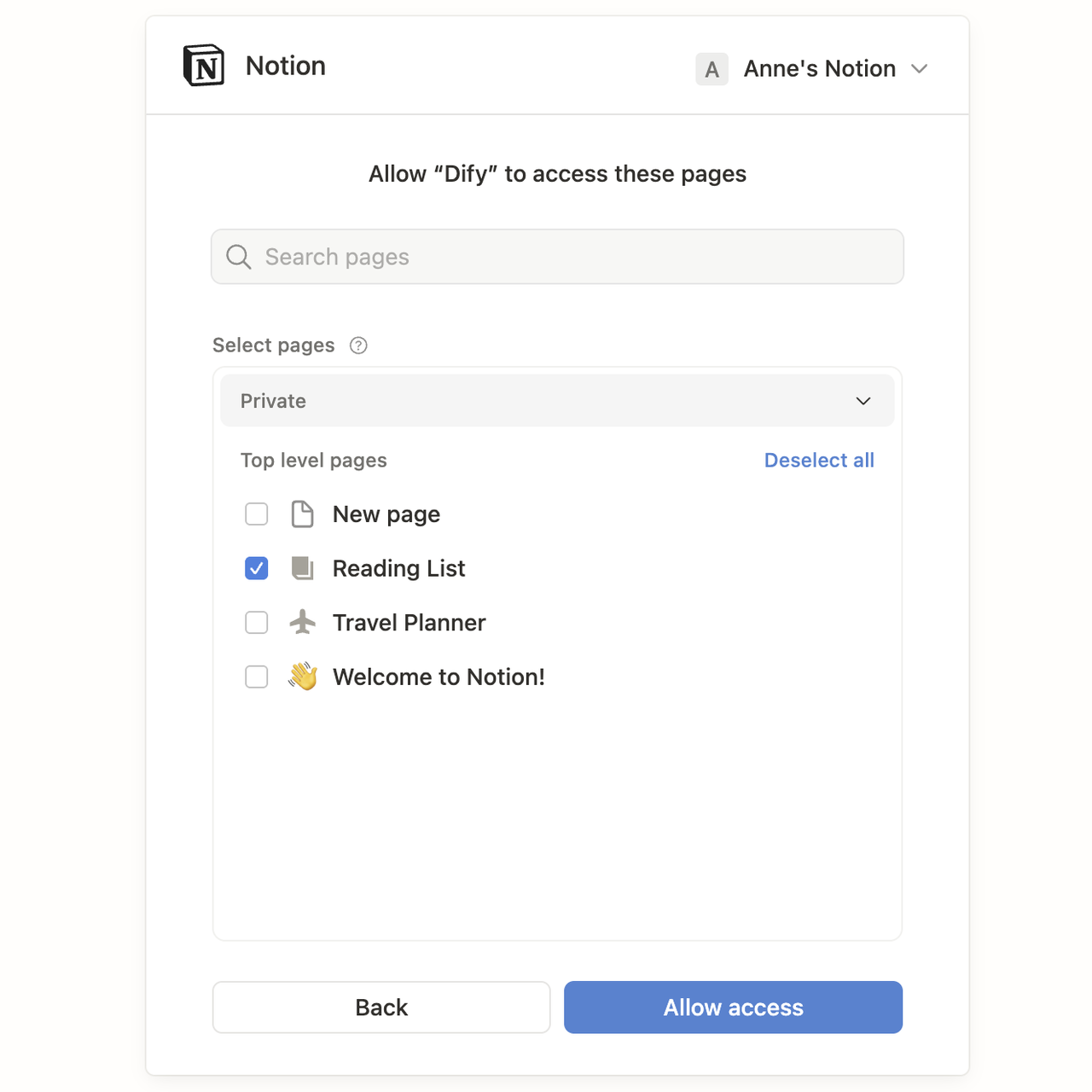
 2. 在授权页面中查看并确认权限范围后,点击**允许访问**。
#### OAuth 客户端设置
Dify 提供默认和自定义两种 OAuth 客户端配置方式。
2. 在授权页面中查看并确认权限范围后,点击**允许访问**。
#### OAuth 客户端设置
Dify 提供默认和自定义两种 OAuth 客户端配置方式。
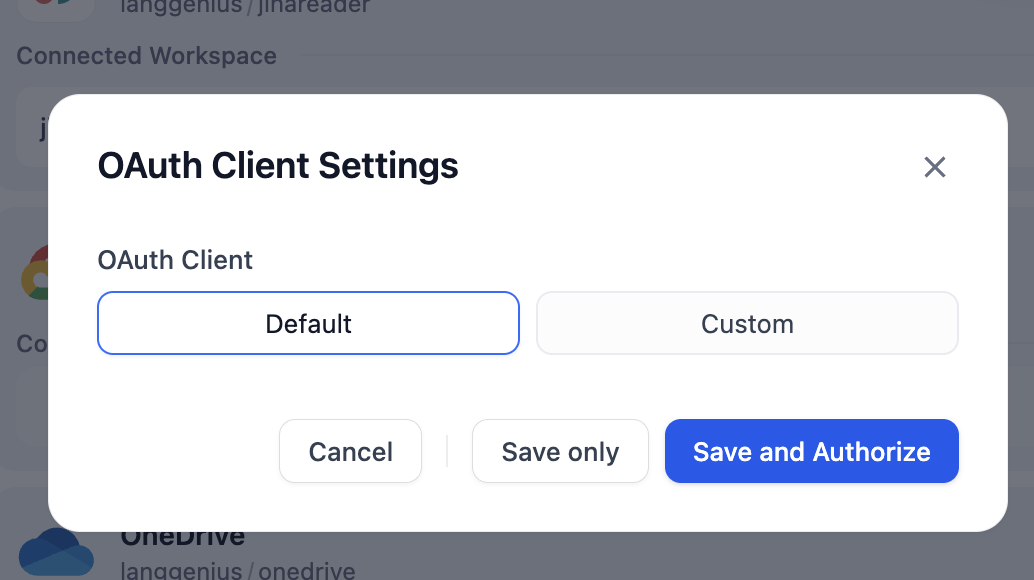 * **默认客户端**\
仅 SaaS 版本支持默认客户端,你可以使用 Dify 官方预配置并维护的 OAuth 客户端参数,在 SaaS 版本一键添加 OAuth 凭据,无需进行额外的配置。
* **自定义客户端**\
Dify 所有版本均支持自定义客户端。对于 SaaS 版本中尚未提供的默认配置数据源,你需要前往第三方平台自行注册并获取 OAuth 客户端参数。
**授权流程**
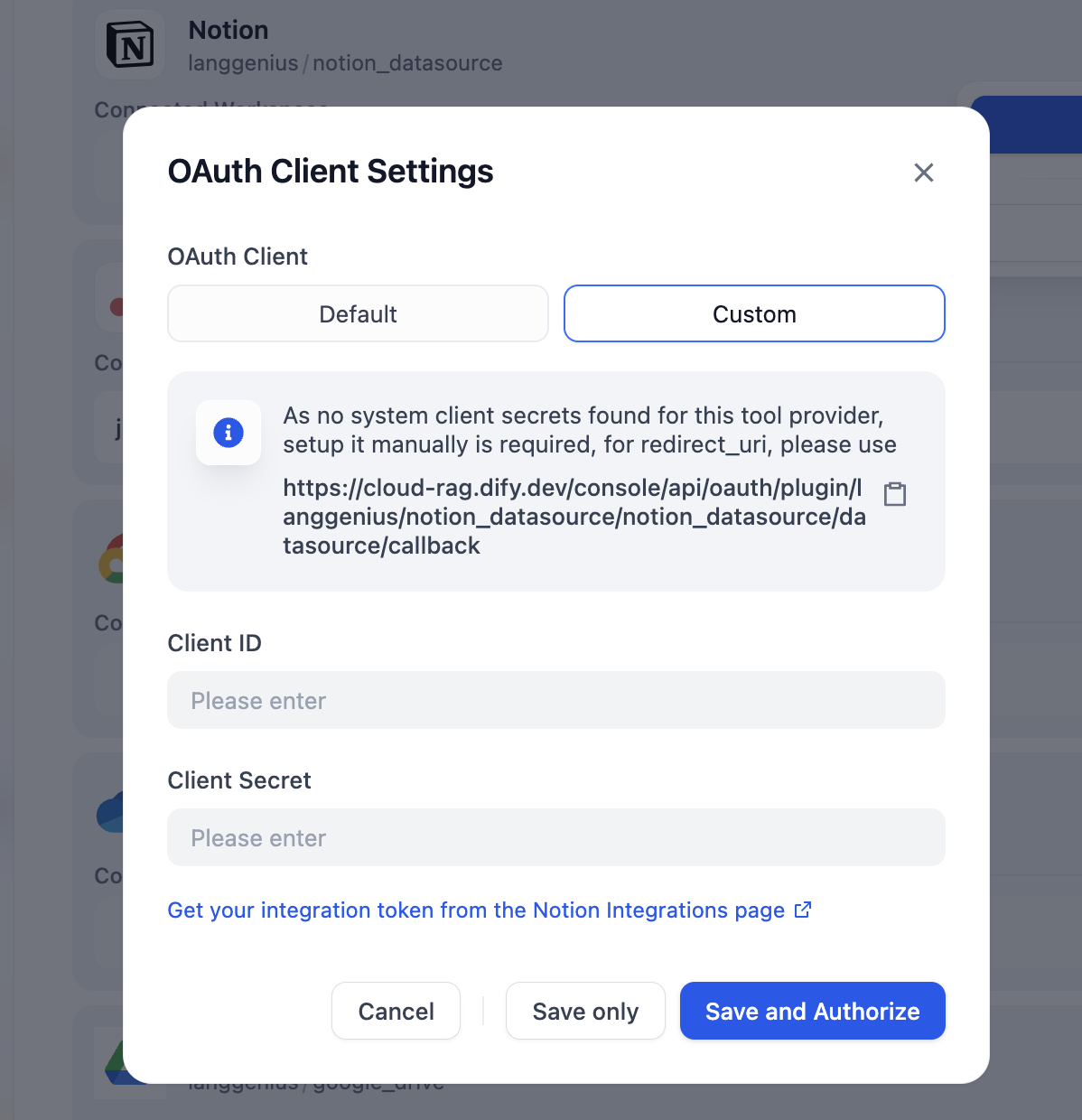
1. 在数据源配置界面,选择对应的数据源,点击右侧的**配置**,选择**添加 OAuth** 右侧的**设置图标**,进入 OAuth 客户端设置。
* **默认客户端**\
仅 SaaS 版本支持默认客户端,你可以使用 Dify 官方预配置并维护的 OAuth 客户端参数,在 SaaS 版本一键添加 OAuth 凭据,无需进行额外的配置。
* **自定义客户端**\
Dify 所有版本均支持自定义客户端。对于 SaaS 版本中尚未提供的默认配置数据源,你需要前往第三方平台自行注册并获取 OAuth 客户端参数。
**授权流程**
1. 在数据源配置界面,选择对应的数据源,点击右侧的**配置**,选择**添加 OAuth** 右侧的**设置图标**,进入 OAuth 客户端设置。
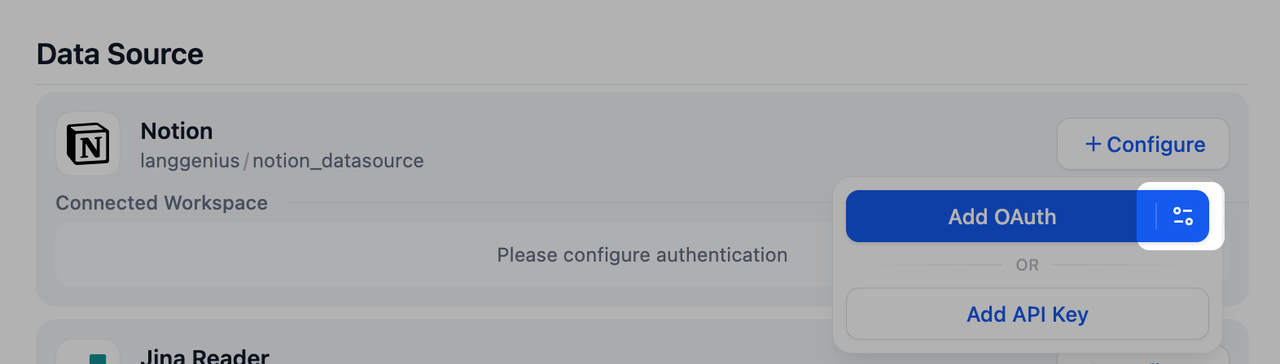 2. 点击**自定义**,输入 **Client ID** 和 **Client Secret**。点击**保存并授权**完成 OAuth 授权流程。