> ## Documentation Index
> Fetch the complete documentation index at: https://dify-6c0370d8-add-new-agent.mintlify.site/llms.txt
> Use this file to discover all available pages before exploring further.
# LLM
> 调用大语言模型进行文本生成和分析,或使用工具完成复杂任务
⚠️ 本文档由 AI 自动翻译。如有任何不准确之处,请参考[英文原版](/en/use-dify/nodes/llm)。
LLM 节点调用大语言模型,根据你的指令和上游节点的输入生成响应。
## 选择模型
从你已配置的提供商中选择最适合任务的模型。
选择后,你可以调整模型参数来控制其生成响应的方式。可用的参数和预设因模型而异。
## 编写提示词
指导模型如何处理输入和生成响应。输入 `/` 或 `{` 来引用变量。
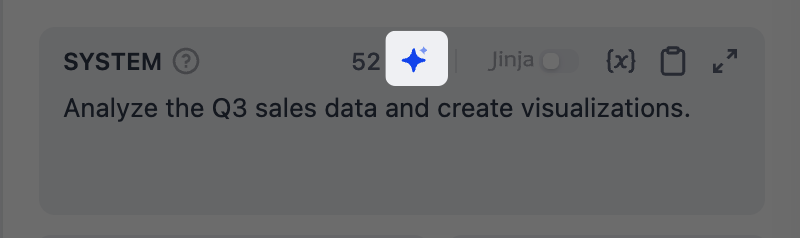
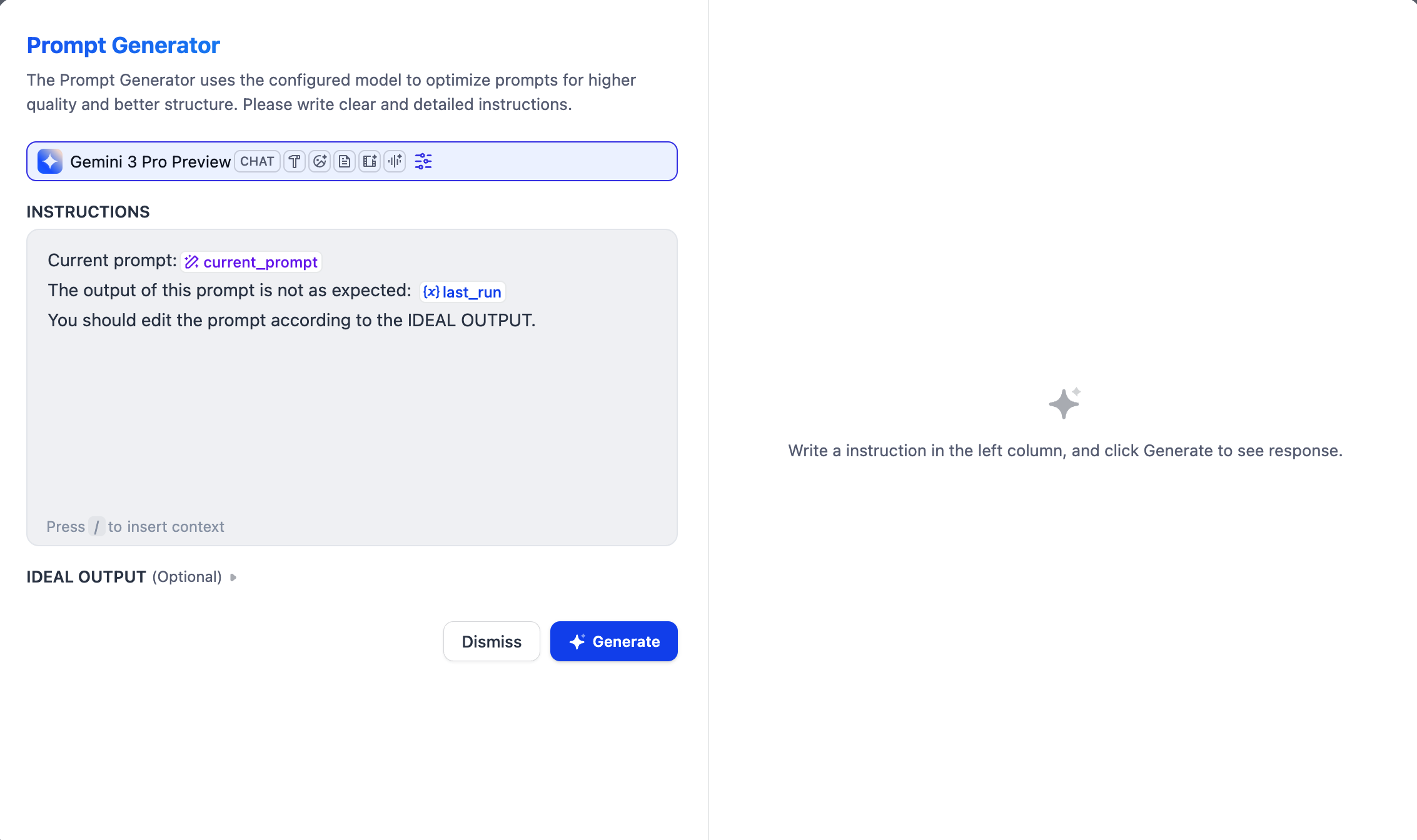
如果你不确定从哪里开始或想优化现有的提示词,可以试试我们的 AI 辅助提示词生成器。
 ### 指定指令和消息
定义系统指令并点击**添加消息**来添加用户/助手消息。它们会按顺序在提示词中发送给模型。
想象你正在与模型直接对话:
* **系统指令**设定模型响应的规则——角色、语气和行为准则。
* **用户消息**是你发送给模型的内容——问题、请求或要模型完成的任务。
* **助手消息**是模型的回复。
### 将输入与规则分离
在系统指令中定义角色和规则,然后在用户消息中传递实际的任务输入。例如:
```bash wrap theme={null}
# 系统指令
你是一名儿童故事作家。根据用户输入写一个故事。使用简单的语言和温暖的语气。
# 用户消息
写一个关于兔子和害羞的刺猬成为朋友的睡前故事。
```
虽然将所有内容放在系统指令中看起来更简单,但将角色定义与任务输入分离可以为模型提供更清晰的结构。
### 模拟对话历史
你可能会想:既然助手消息是模型的回复,为什么要手动添加它们?
通过交替添加用户和助手消息,你可以在提示词中创建模拟的对话历史。模型会将这些视为之前的对话,这有助于引导其行为。
### 从上游 LLM 导入对话历史
点击**添加对话历史**,从上游 Agent 或 LLM 节点导入对话历史。这让模型了解上游发生了什么,并从其结束的地方继续。
对话历史包括**用户**消息、**助手**消息和**工具**消息。你可以在 Agent 或 LLM 节点的 `context` 输出变量中查看。
系统指令不包含在内,因为它们是节点特定的。
这在串联多个 Agent 或 LLM 节点时非常有用:
* 不导入对话历史时,下游节点只接收上游节点的最终输出,不知道它是如何得出结论的。
* 导入对话历史后,它可以看到整个过程:用户问了什么、调用了哪些工具、返回了什么结果、模型是如何推理的。
**在自动添加的用户消息中指定你的新任务。** 导入的历史会被添加到当前节点消息的前面,因此模型将其视为一个连续的对话。由于导入的历史通常以助手消息结束,模型需要一条后续的用户消息来知道下一步该做什么。
假设两个 LLM 节点依次运行:LLM A 通过调用搜索工具研究一个主题,LLM B 基于研究结果撰写报告。
如果 LLM B 只接收 LLM A 的最终文本输出,它可以总结结论,但可能无法验证或引用具体来源。通过导入 LLM A 的对话历史,LLM B 可以看到每次工具调用的原始数据,并在报告中直接引用。
以下是 LLM B 导入 LLM A 对话历史后看到的完整消息序列:
```bash wrap theme={null}
# LLM B 自己的系统指令
1. System: "你是一名专业的报告撰写者..."
# 来自 LLM A
2. User: "电动车(EV)市场的新趋势是什么?"
# 来自 LLM A
3. Tool: [包含 URL 和原始数据的搜索结果]
# 来自 LLM A
4. Assistant: "根据搜索结果,关键趋势是..."
# LLM B 自己的用户消息
5. User: "撰写一份 500 字的市场分析报告。"
```
导入对话历史后,LLM B 就能理解:它已经看到了研究过程(问题、搜索、总结),现在需要基于这些信息撰写报告——包括仅通过文本输出无法获取的原始数据。
### 使用 Jinja2 创建动态提示词
使用 [Jinja2](https://jinja.palletsprojects.com/en/stable/) 语法创建动态提示词。例如,使用条件判断根据变量值定制不同的指令。
```jinja2 wrap theme={null}
你是一个
{% if user_level == "beginner" %}耐心友好
{% elif user_level == "intermediate" %}专业高效
{% else %}资深专家级
{% endif %} 的助手。
{% if user_level == "beginner" %}
请用简单易懂的语言解释,必要时提供示例。避免使用技术术语。
{% elif user_level == "intermediate" %} 你可以使用一些技术术语,但需提供适当解释。提供实用建议和最佳实践。
{% else %} 你可以深入技术细节并使用专业术语。重点关注高级用例和优化方案。
{% endif %}
```
默认情况下,你需要将所有可能的指令发送给模型,描述条件,然后让模型自行决定遵循哪些——这种方法往往不够可靠。
使用 Jinja2 模板,只有符合定义条件的指令会被发送,确保行为可预测并减少 Token 使用。
## 添加上下文
在**高级设置** > **上下文**中,为 LLM 提供额外的参考信息,以减少幻觉并提高响应准确性。
典型模式:从知识检索节点[传递检索结果](/zh/use-dify/nodes/knowledge-retrieval#与-llm-节点搭配使用),实现检索增强生成(RAG)。
## 启用对话记忆(仅对话流)
记忆是节点特定的,仅在同一个对话中生效。
启用**记忆**以保留最近的对话,使 LLM 能够连贯地回答后续问题。
一条用户消息会被自动添加来传递用户输入和任何上传的文件。这是因为记忆通过存储最近的用户-助手消息交互来工作。如果用户输入不通过用户消息传递,用户侧将没有内容可记录。
**窗口大小**控制保留多少条最近的交互。例如,`5` 保留最近 5 轮用户输入和 LLM 回复。
## 调用 Dify 工具
只有带有 Tool Call 标签的模型才能调用 Dify 工具。
### 指定指令和消息
定义系统指令并点击**添加消息**来添加用户/助手消息。它们会按顺序在提示词中发送给模型。
想象你正在与模型直接对话:
* **系统指令**设定模型响应的规则——角色、语气和行为准则。
* **用户消息**是你发送给模型的内容——问题、请求或要模型完成的任务。
* **助手消息**是模型的回复。
### 将输入与规则分离
在系统指令中定义角色和规则,然后在用户消息中传递实际的任务输入。例如:
```bash wrap theme={null}
# 系统指令
你是一名儿童故事作家。根据用户输入写一个故事。使用简单的语言和温暖的语气。
# 用户消息
写一个关于兔子和害羞的刺猬成为朋友的睡前故事。
```
虽然将所有内容放在系统指令中看起来更简单,但将角色定义与任务输入分离可以为模型提供更清晰的结构。
### 模拟对话历史
你可能会想:既然助手消息是模型的回复,为什么要手动添加它们?
通过交替添加用户和助手消息,你可以在提示词中创建模拟的对话历史。模型会将这些视为之前的对话,这有助于引导其行为。
### 从上游 LLM 导入对话历史
点击**添加对话历史**,从上游 Agent 或 LLM 节点导入对话历史。这让模型了解上游发生了什么,并从其结束的地方继续。
对话历史包括**用户**消息、**助手**消息和**工具**消息。你可以在 Agent 或 LLM 节点的 `context` 输出变量中查看。
系统指令不包含在内,因为它们是节点特定的。
这在串联多个 Agent 或 LLM 节点时非常有用:
* 不导入对话历史时,下游节点只接收上游节点的最终输出,不知道它是如何得出结论的。
* 导入对话历史后,它可以看到整个过程:用户问了什么、调用了哪些工具、返回了什么结果、模型是如何推理的。
**在自动添加的用户消息中指定你的新任务。** 导入的历史会被添加到当前节点消息的前面,因此模型将其视为一个连续的对话。由于导入的历史通常以助手消息结束,模型需要一条后续的用户消息来知道下一步该做什么。
假设两个 LLM 节点依次运行:LLM A 通过调用搜索工具研究一个主题,LLM B 基于研究结果撰写报告。
如果 LLM B 只接收 LLM A 的最终文本输出,它可以总结结论,但可能无法验证或引用具体来源。通过导入 LLM A 的对话历史,LLM B 可以看到每次工具调用的原始数据,并在报告中直接引用。
以下是 LLM B 导入 LLM A 对话历史后看到的完整消息序列:
```bash wrap theme={null}
# LLM B 自己的系统指令
1. System: "你是一名专业的报告撰写者..."
# 来自 LLM A
2. User: "电动车(EV)市场的新趋势是什么?"
# 来自 LLM A
3. Tool: [包含 URL 和原始数据的搜索结果]
# 来自 LLM A
4. Assistant: "根据搜索结果,关键趋势是..."
# LLM B 自己的用户消息
5. User: "撰写一份 500 字的市场分析报告。"
```
导入对话历史后,LLM B 就能理解:它已经看到了研究过程(问题、搜索、总结),现在需要基于这些信息撰写报告——包括仅通过文本输出无法获取的原始数据。
### 使用 Jinja2 创建动态提示词
使用 [Jinja2](https://jinja.palletsprojects.com/en/stable/) 语法创建动态提示词。例如,使用条件判断根据变量值定制不同的指令。
```jinja2 wrap theme={null}
你是一个
{% if user_level == "beginner" %}耐心友好
{% elif user_level == "intermediate" %}专业高效
{% else %}资深专家级
{% endif %} 的助手。
{% if user_level == "beginner" %}
请用简单易懂的语言解释,必要时提供示例。避免使用技术术语。
{% elif user_level == "intermediate" %} 你可以使用一些技术术语,但需提供适当解释。提供实用建议和最佳实践。
{% else %} 你可以深入技术细节并使用专业术语。重点关注高级用例和优化方案。
{% endif %}
```
默认情况下,你需要将所有可能的指令发送给模型,描述条件,然后让模型自行决定遵循哪些——这种方法往往不够可靠。
使用 Jinja2 模板,只有符合定义条件的指令会被发送,确保行为可预测并减少 Token 使用。
## 添加上下文
在**高级设置** > **上下文**中,为 LLM 提供额外的参考信息,以减少幻觉并提高响应准确性。
典型模式:从知识检索节点[传递检索结果](/zh/use-dify/nodes/knowledge-retrieval#与-llm-节点搭配使用),实现检索增强生成(RAG)。
## 启用对话记忆(仅对话流)
记忆是节点特定的,仅在同一个对话中生效。
启用**记忆**以保留最近的对话,使 LLM 能够连贯地回答后续问题。
一条用户消息会被自动添加来传递用户输入和任何上传的文件。这是因为记忆通过存储最近的用户-助手消息交互来工作。如果用户输入不通过用户消息传递,用户侧将没有内容可记录。
**窗口大小**控制保留多少条最近的交互。例如,`5` 保留最近 5 轮用户输入和 LLM 回复。
## 调用 Dify 工具
只有带有 Tool Call 标签的模型才能调用 Dify 工具。
 添加 [Dify 工具](/zh/use-dify/workspace/tools)让模型与外部服务和 API 交互,以完成需要查询实时数据或超出文本生成范围的任务(如网页搜索或数据库查询)。
你可以禁用或删除已添加的工具,并修改其配置。更清晰的工具描述有助于模型判断何时使用它。
**调整最大迭代次数**
**高级设置**中的**最大迭代次数**限制了模型对单次请求可以重复其推理-行动循环(思考、调用工具、处理结果)的次数。
对于需要多次工具调用的复杂多步任务,增加此值。较高的值会增加延迟和 Token 成本。
## 处理多模态输入
要让*支持多模态的*模型处理图片、音频、视频或文档,可选择以下任一方式:
* 在提示词中直接引用文件变量。
* 在**高级设置**中启用 **Vision** 并在那里选择文件变量。
**分辨率**仅控制图片处理的细节级别:
* **高**:对复杂图片更准确,但消耗更多 Token
* **低**:对简单图片处理更快,消耗更少 Token
## 将思考过程和工具调用与响应分离
若要获得不包含模型思考过程和工具调用(如果有)的干净响应,请引用 `text` 输出变量(开启**启用推理标签分离**)或 `generation.content`。
`generations` 变量本身包含所有中间步骤和最终响应。
## 强制结构化输出
在指令中描述输出格式可能产生不一致的结果。若要实现更可靠的格式化,启用结构化输出以强制执行定义好的 JSON schema。
对于不支持原生 JSON 的模型,Dify 会将 schema 包含在提示词中,但模型不一定严格遵循。
添加 [Dify 工具](/zh/use-dify/workspace/tools)让模型与外部服务和 API 交互,以完成需要查询实时数据或超出文本生成范围的任务(如网页搜索或数据库查询)。
你可以禁用或删除已添加的工具,并修改其配置。更清晰的工具描述有助于模型判断何时使用它。
**调整最大迭代次数**
**高级设置**中的**最大迭代次数**限制了模型对单次请求可以重复其推理-行动循环(思考、调用工具、处理结果)的次数。
对于需要多次工具调用的复杂多步任务,增加此值。较高的值会增加延迟和 Token 成本。
## 处理多模态输入
要让*支持多模态的*模型处理图片、音频、视频或文档,可选择以下任一方式:
* 在提示词中直接引用文件变量。
* 在**高级设置**中启用 **Vision** 并在那里选择文件变量。
**分辨率**仅控制图片处理的细节级别:
* **高**:对复杂图片更准确,但消耗更多 Token
* **低**:对简单图片处理更快,消耗更少 Token
## 将思考过程和工具调用与响应分离
若要获得不包含模型思考过程和工具调用(如果有)的干净响应,请引用 `text` 输出变量(开启**启用推理标签分离**)或 `generation.content`。
`generations` 变量本身包含所有中间步骤和最终响应。
## 强制结构化输出
在指令中描述输出格式可能产生不一致的结果。若要实现更可靠的格式化,启用结构化输出以强制执行定义好的 JSON schema。
对于不支持原生 JSON 的模型,Dify 会将 schema 包含在提示词中,但模型不一定严格遵循。
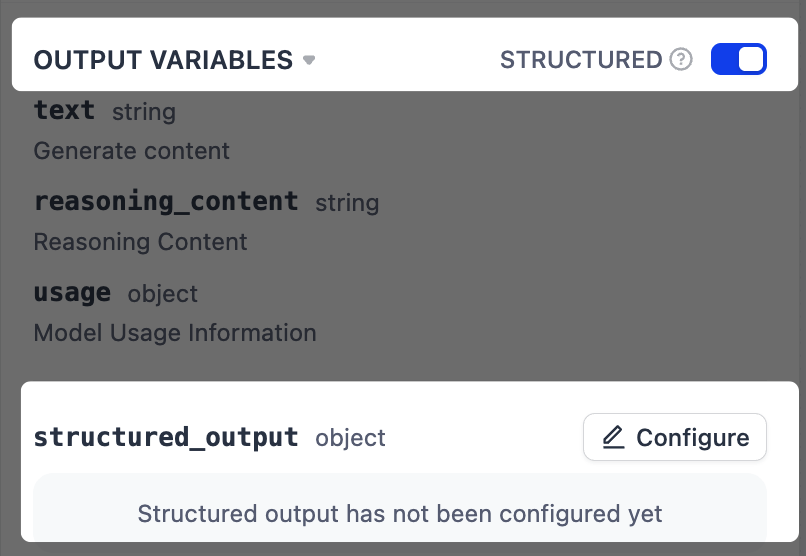 1. 在**输出变量**旁,启用**结构化**开关。一个 `structured_output` 变量将出现在输出变量列表末尾。
2. 点击**配置**,使用以下方法之一定义输出 schema。
* **可视化编辑器**:使用无代码界面定义简单结构。对应的 JSON schema 会自动生成。
* **JSON Schema**:直接编写 schema,适用于包含嵌套对象、数组或验证规则的复杂结构。
* **AI 生成**:用自然语言描述需求,让 AI 生成 schema。
* **JSON 导入**:粘贴一个现有的 JSON 对象,自动生成对应的 schema。
## 错误处理
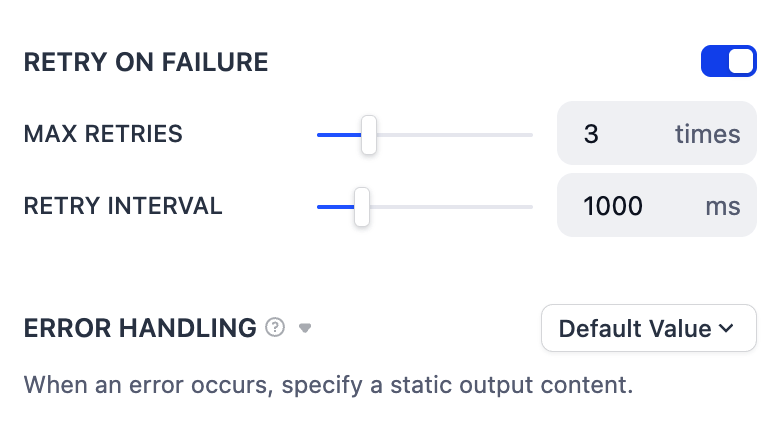
为临时问题(如网络波动)配置自动重试,或设置备用错误处理策略以在错误持续时保持工作流运行。
1. 在**输出变量**旁,启用**结构化**开关。一个 `structured_output` 变量将出现在输出变量列表末尾。
2. 点击**配置**,使用以下方法之一定义输出 schema。
* **可视化编辑器**:使用无代码界面定义简单结构。对应的 JSON schema 会自动生成。
* **JSON Schema**:直接编写 schema,适用于包含嵌套对象、数组或验证规则的复杂结构。
* **AI 生成**:用自然语言描述需求,让 AI 生成 schema。
* **JSON 导入**:粘贴一个现有的 JSON 对象,自动生成对应的 schema。
## 错误处理
为临时问题(如网络波动)配置自动重试,或设置备用错误处理策略以在错误持续时保持工作流运行。