

模板转换
你可以将它理解成排版设计师,它能够接收一个或者多个输入变量(比如我们的答案列表),然后按照你设置好的模板,将这些变量重新组合、排版,最终输出一段格式统一的文本。动手实践:优化邮件排版
1
更新 LLM 节点
既然模板节点将会负责处理问候语和落款,我们需要告诉 LLM 只专注于回答问题本身就行。你可以复制并粘贴下方的提示词,也可以自由修改。别忘了在用户消息(User Message)中把文本替换成相应的变量。
2
添加用户信息 (User Message)
在 LLM 的 User 框内,分别列出并插入对应的变量。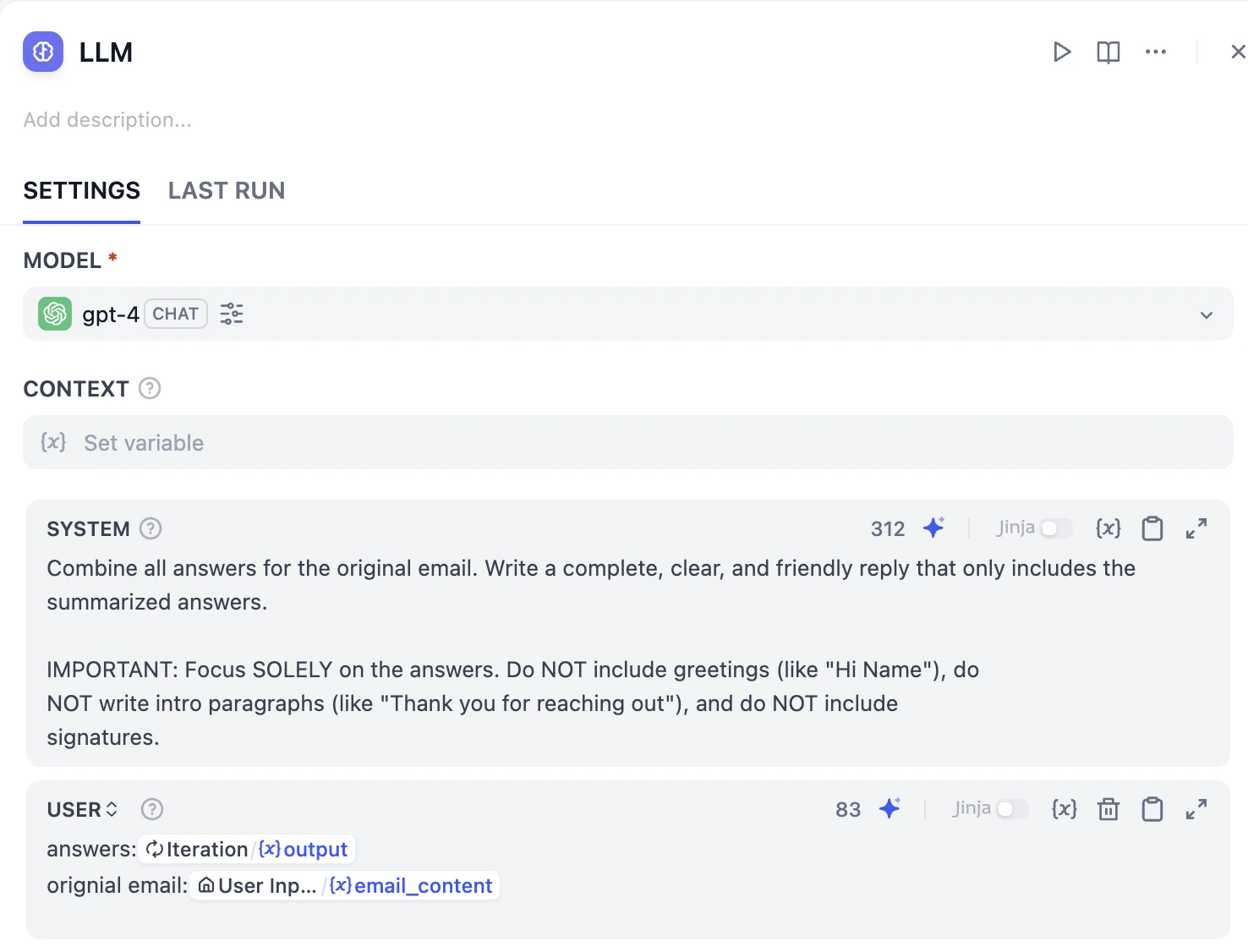
3
添加模板转换节点(Template Node)
在 LLM 节点之后,点击 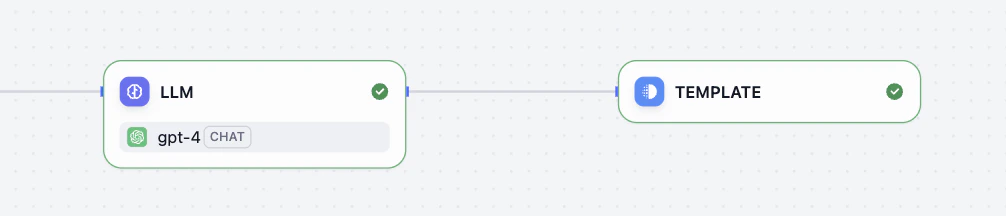
+ 号添加一个模板节点。4
设置输入变量
我们需要把原材料交给我们的排版设计师,让它知道该排版哪些内容。
点击模板节点,找到输入变量(Input Variables)区域,并添加以下这两个变量:
-
customer:选择User Input / {x} customer_name String -
body:选择LLM / {x} text String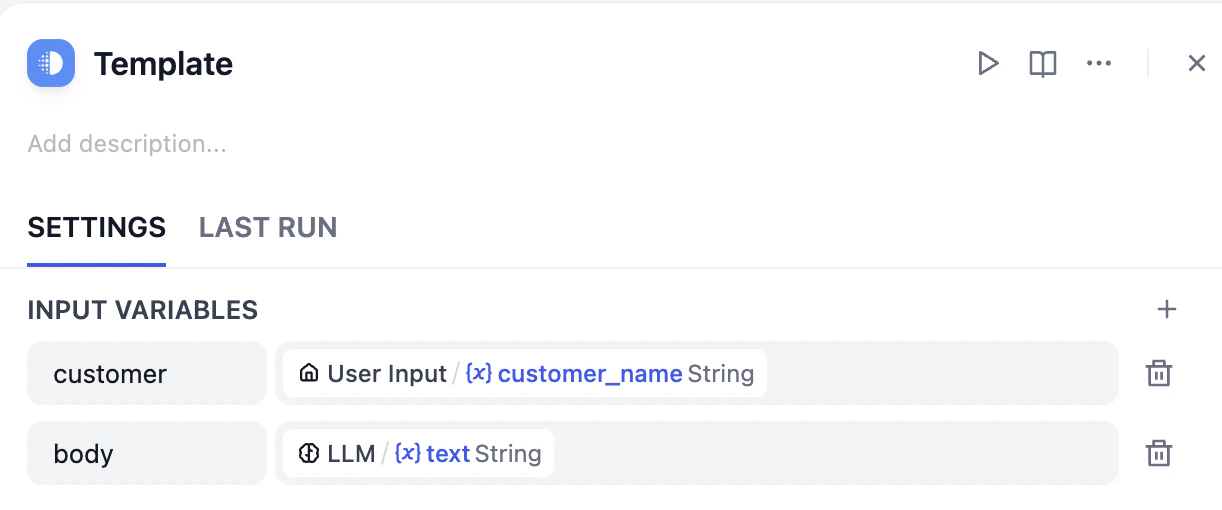
5
使用 Jinja 语法进行排版
什么是 Jinja2?简单来说,Jinja2 就是一种让你把变量(比如答案列表)按照你想要的格式,填入到一个文本模板里的工具。它使用一些简单的符号来标记变量的位置和执行一些基本操作。通过它,我们能把一个原始的数据列表,转换成一段格式整齐的文本。在这里,我们可以把开场白、邮件正文和署名落款拼装在一起,确保每次发出的邮件都既专业又格式统一。请将下方这段排版代码直接复制并粘贴到模板节点的代码框中。

小挑战
- 如何修改 Jinja2 的语法,将项目符号列表修改成数字编号列表。
- 格式转换除了对列表进行统一的格式处理,还能做什么?