

⚠️ 本文档由 AI 自动翻译。如有任何不准确之处,请参考英文原版。
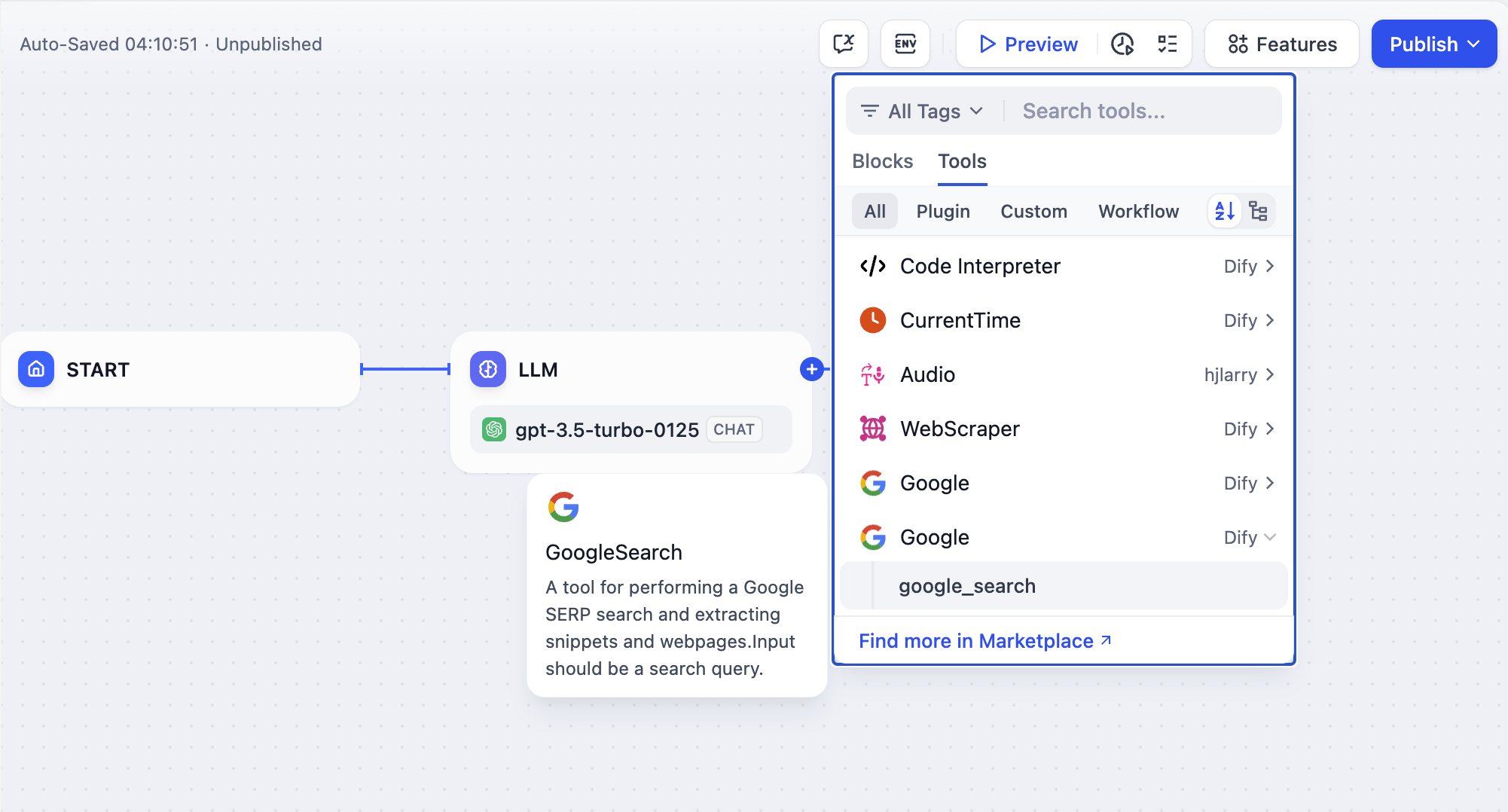 在本文中,**“工具插件”**指的是一个完整的项目,包含工具提供者文件、功能代码和其他结构。一个工具提供者可以包含多个工具(可以理解为单个工具内提供的额外功能),结构如下:
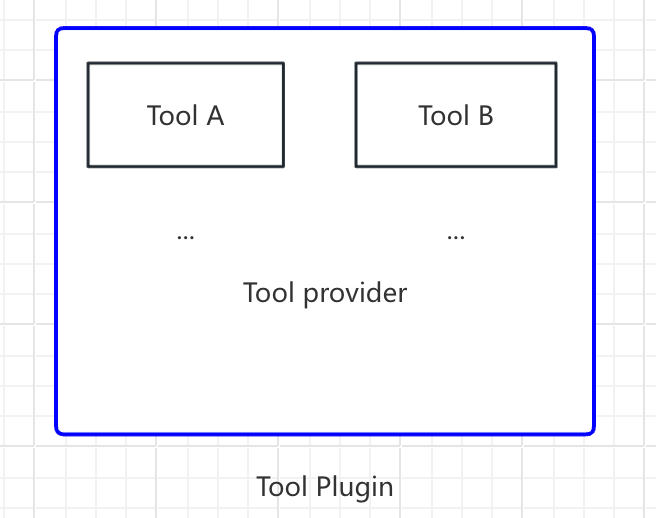 本文将以
本文将以 Google Search 为例,演示如何快速开发一个工具插件。
前置条件
- Dify 插件脚手架工具
- Python 环境,版本 ≥ 3.12
创建新项目
运行脚手架命令行工具来创建一个新的 Dify 插件项目。dify 并复制到 /usr/local/bin 路径,可以运行以下命令来创建新的插件项目:
在后续文本中,将使用dify作为命令行示例。如果遇到任何问题,请将dify命令替换为命令行工具的路径。
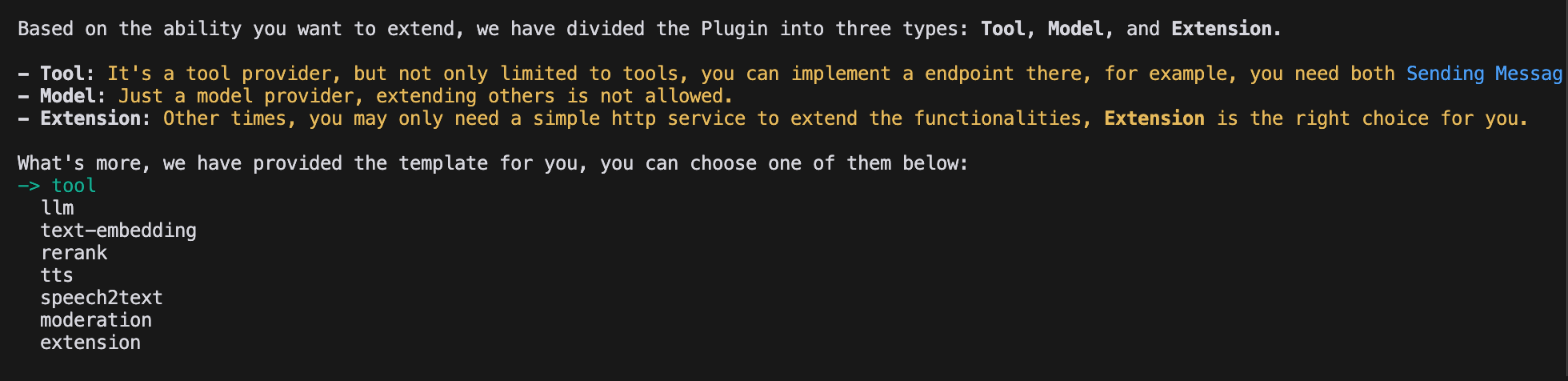
选择插件类型和模板
脚手架工具中的所有模板都提供完整的代码项目。在本示例中,选择Tool 插件。
如果你已经熟悉插件开发且不需要依赖模板,可以参考通用规范指南来完成不同类型插件的开发。
配置插件权限
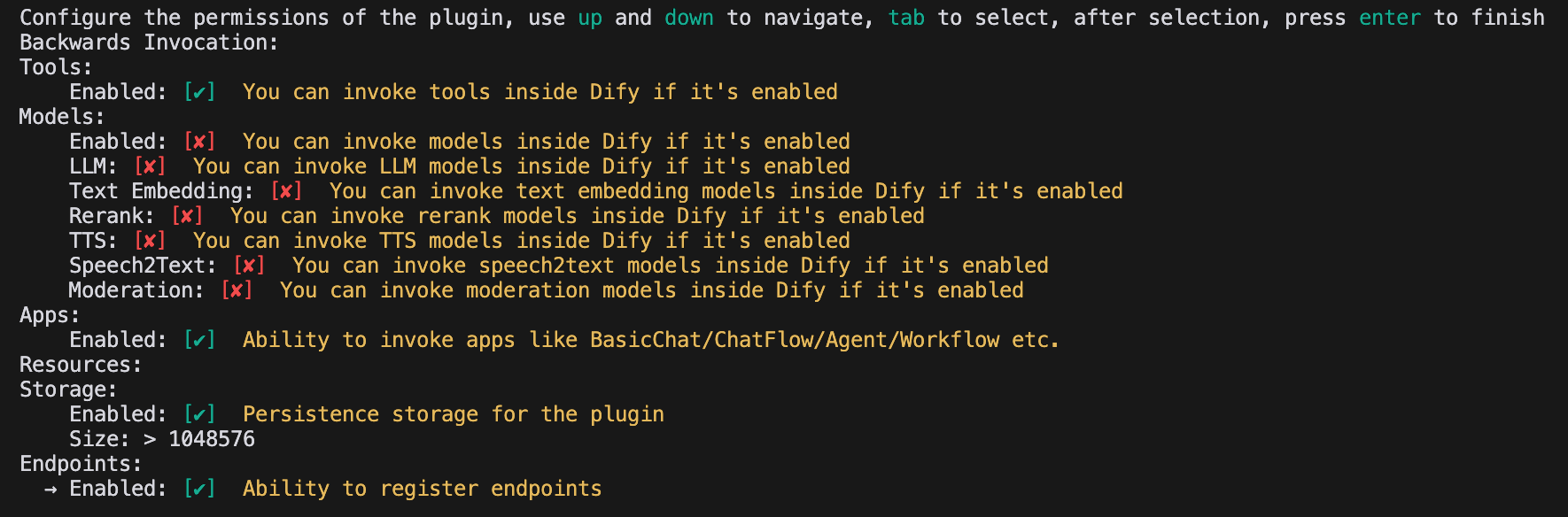
插件还需要从 Dify 平台读取的权限。为本示例插件授予以下权限:- Tools
- Apps
- 启用持久化存储 Storage,分配默认大小存储
- 允许注册 Endpoints
在终端中使用方向键选择权限,使用”Tab”按钮授予权限。勾选所有权限项后,按 Enter 完成插件创建。系统将自动生成插件项目代码。
开发工具插件
1. 创建工具提供者文件
工具提供者文件是一个 yaml 格式文件,可以理解为工具插件的基本配置入口,用于向工具提供必要的授权信息。 进入插件模板项目的/provider 路径,将 yaml 文件重命名为 google.yaml。这个 yaml 文件将包含工具提供者的信息,包括提供者的名称、图标、作者等详细信息。这些信息将在安装插件时显示。
示例代码
/tools 目录中,完整路径如下:
google.yaml 需要使用其在插件项目中的绝对路径。在本示例中,它位于项目根目录。YAML 文件中的 identity 字段说明如下:identity 包含工具提供者的基本信息,包括作者、名称、标签、描述、图标等。
- 图标需要是附件资源,需要放置在项目根目录的
_assets文件夹中。 - 标签可以帮助用户通过分类快速找到插件。以下是目前支持的所有标签。
2. 完善第三方服务凭据
为了开发方便,我们选择使用第三方服务SerpApi 提供的 Google Search API。SerpApi 需要 API Key 才能使用,因此我们需要在 yaml 文件中添加 credentials_for_provider 字段。
完整代码如下:
credentials_for_provider的子级结构需要满足通用规范的要求。- 你需要指定提供者包含哪些工具。本示例只包含一个
tools/google_search.yaml文件。 - 作为提供者,除了定义其基本信息外,还需要实现一些代码逻辑,因此需要指定其实现逻辑。在本示例中,我们将功能代码文件放在
google.py中,但暂时不实现它,而是先编写google_search的代码。
3. 填写工具 YAML 文件
一个工具插件可以有多个工具功能,每个工具功能都需要一个yaml 文件进行描述,包括工具功能的基本信息、参数、输出等。
仍以 GoogleSearch 工具为例,在 /tools 文件夹中创建一个新的 google_search.yaml 文件。
identity包含工具的基本信息,包括名称、作者、标签、描述等。parameters参数列表name(必填)参数名称,唯一,不能与其他参数同名。type(必填)参数类型,目前支持string、number、boolean、select、secret-input五种类型,分别对应字符串、数字、布尔值、下拉框、加密输入框。对于敏感信息,请使用secret-input类型。label(必填)参数标签,用于前端显示。form(必填)表单类型,目前支持llm、form两种类型。- 在智能体应用中,
llm表示该参数由 LLM 自行推断,form表示参数可以预先设置以使用此工具。 - 在工作流应用中,
llm和form都需要由前端填写,但llm参数将用作工具节点的输入变量。
- 在智能体应用中,
required是否必填- 在
llm模式下,如果参数是必填的,智能体将被要求推断此参数。 - 在
form模式下,如果参数是必填的,用户将被要求在对话开始前在前端填写此参数。
- 在
options参数选项- 在
llm模式下,Dify 会将所有选项传递给 LLM,LLM 可以根据这些选项进行推断。 - 在
form模式下,当type为select时,前端将显示这些选项。
- 在
default默认值。min最小值,当参数类型为number时可以设置。max最大值,当参数类型为number时可以设置。human_description用于前端显示的介绍,支持多语言。placeholder输入字段的提示文本,当表单类型为form且参数类型为string、number、secret-input时可以设置,支持多语言。llm_description传递给 LLM 的介绍。为了让 LLM 更好地理解此参数,请在此处写尽可能详细的关于此参数的信息,以便 LLM 能够理解该参数。
4. 准备工具代码
填写完工具的配置信息后,就可以开始编写工具功能的代码,实现工具的逻辑目的。在/tools 目录中创建 google_search.py,内容如下:
serpapi 并使用 self.create_json_message 返回格式化的 json 数据字符串。如果你想了解更多关于返回数据类型的信息,可以参考远程调试插件和持久化存储 KV 文档。
5. 完善工具提供者代码
最后,你需要为提供者创建一个实现代码来实现凭据验证逻辑。如果凭据验证失败,将抛出ToolProviderCredentialValidationError 异常。验证成功后,google_search 工具服务将被正确请求。
在 /provider 目录中创建 google.py 文件,内容如下:
调试插件
完成插件开发后,需要测试插件是否能正常工作。Dify 提供了便捷的远程调试方法,帮助你在测试环境中快速验证插件的功能。 前往”插件管理”页面获取远程服务器地址和调试 Key。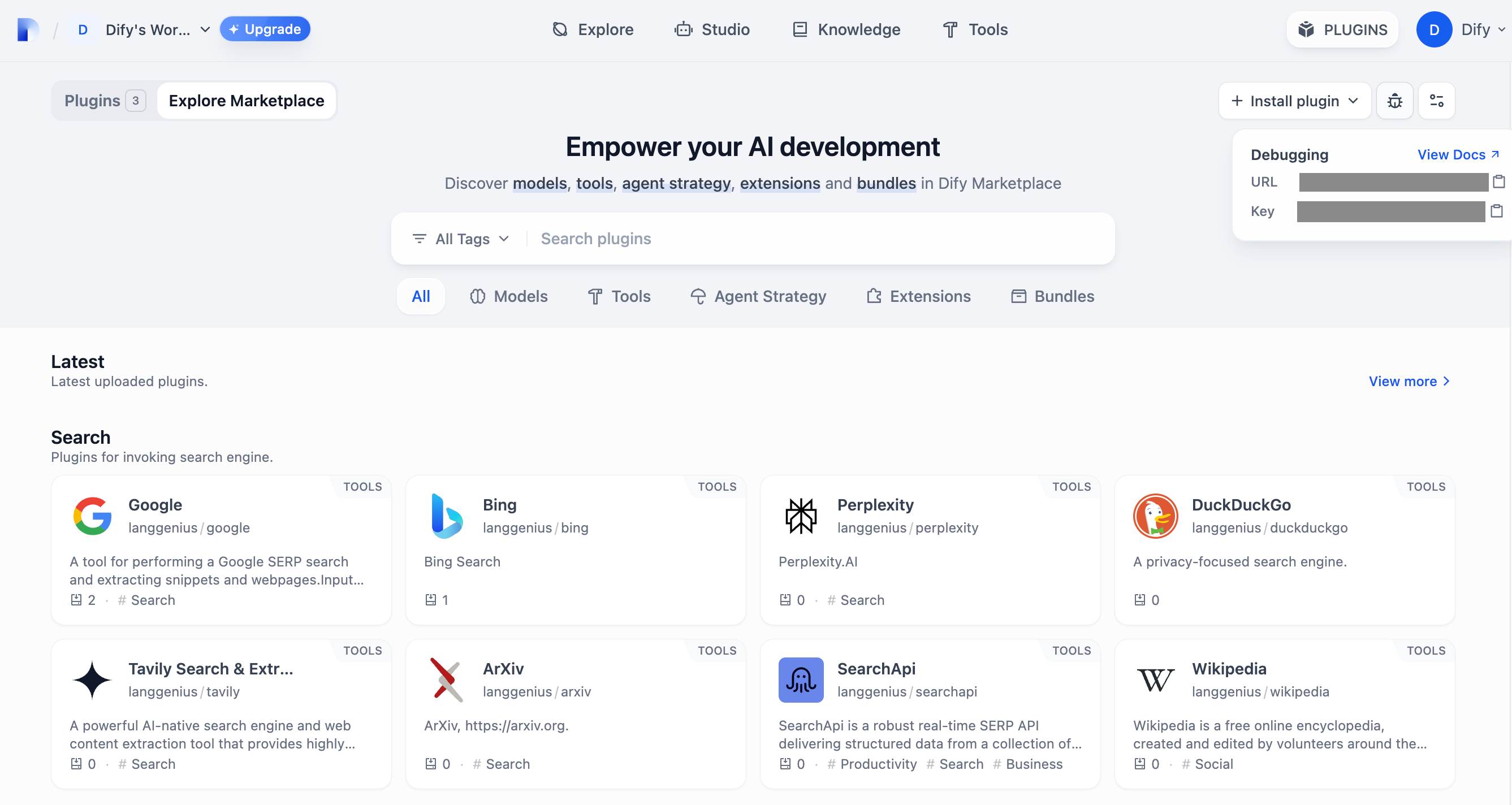 返回插件项目,复制
 .env.example 文件并重命名为 .env,然后填写你获取的远程服务器地址和调试 Key 信息。
.env 文件:
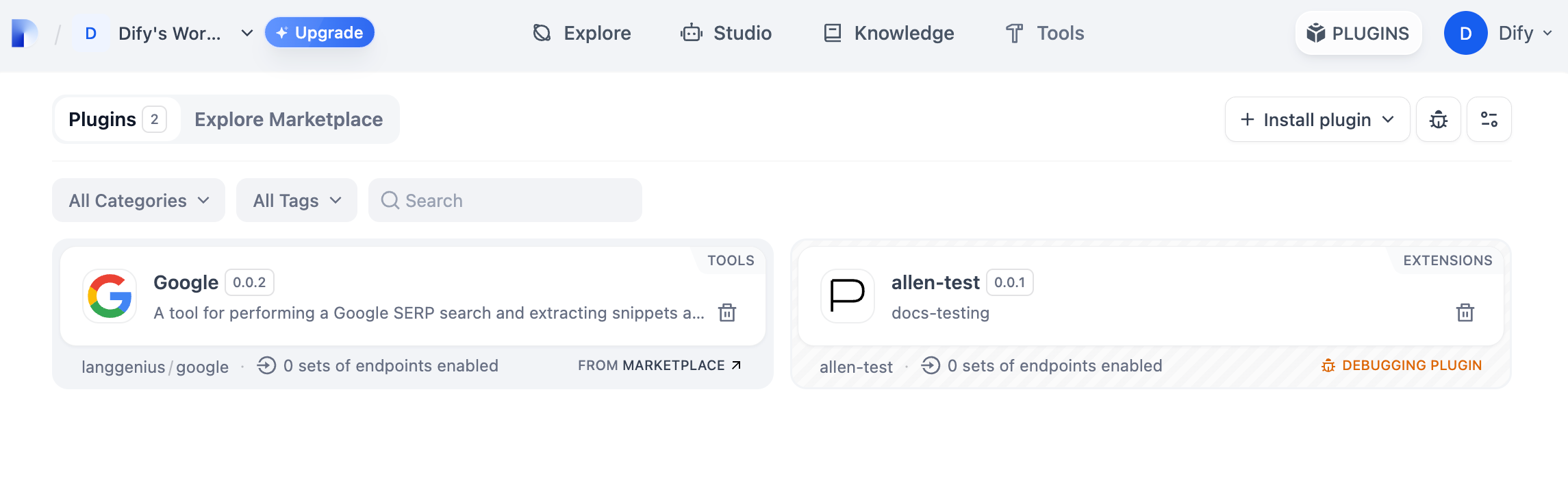
python -m main 命令启动插件。在插件页面上,你可以看到插件已安装在工作区中,团队的其他成员也可以访问该插件。
打包插件(可选)
确认插件可以正常运行后,你可以使用以下命令行工具打包和命名插件。运行后,你会在当前文件夹中发现一个google.difypkg 文件,这就是最终的插件包。
发布插件(可选)
如果你想将插件发布到 Dify Marketplace,请确保你的插件符合发布到 Dify Marketplace 中的规范。通过审核后,代码将被合并到主分支并自动上架到 Dify Marketplace。 发布概述探索更多
快速开始:
插件接口文档:
- 通用规范 - Manifest 结构和工具规范
- Endpoint - 详细的 Endpoint 定义
- 反向调用 - 反向调用 Dify 能力
- 模型 Schema - 模型
- 智能体插件 - 扩展智能体策略
下一步学习
- 远程调试插件 - 学习更多高级调试技巧
- 持久化存储 - 学习如何在插件中使用数据存储
- Slack Bot 插件开发示例 - 查看更复杂的插件开发案例
- 工具插件 - 探索工具插件的高级功能
Edit this page | Report an issue