

⚠️ このドキュメントはAIによって自動翻訳されています。不正確な部分がある場合は、英語版を参照してください。
ノードの追加と設定
- キャンバスでノードを追加 > ツールをクリックし、利用可能なツールからアクションを選択します。
-
省略可:ツールが認証を必要とする場合、既存の認証情報を選択するか新しい認証情報を作成します。
デフォルトの認証情報を変更するには、ツールまたはプラグインに移動します。
- その他の必須ツール設定を入力します。
ツール入力の準備
ツールは上流ノードの出力と正確には一致しない特定の形式の入力を必要とする場合があります。データの再フォーマット、特定の情報の抽出、複数ノードからの出力の結合が必要になることがあります。 中間ノードを手動で追加したり上流の出力を変更する代わりに、必要な場所で直接入力を準備できます。 2つのアプローチが利用可能です:| アプローチ | 適するケース | 仕組み |
|---|---|---|
| 変数の組み立て | 上流の出力にデータが明確に構造化されて存在するが、再フォーマット、抽出、結合が必要な場合 |
|
| LLM の対話履歴から抽出 | データが LLM の対話履歴に埋め込まれており、LLM による解釈と抽出が必要な場合 |
|
変数の組み立て
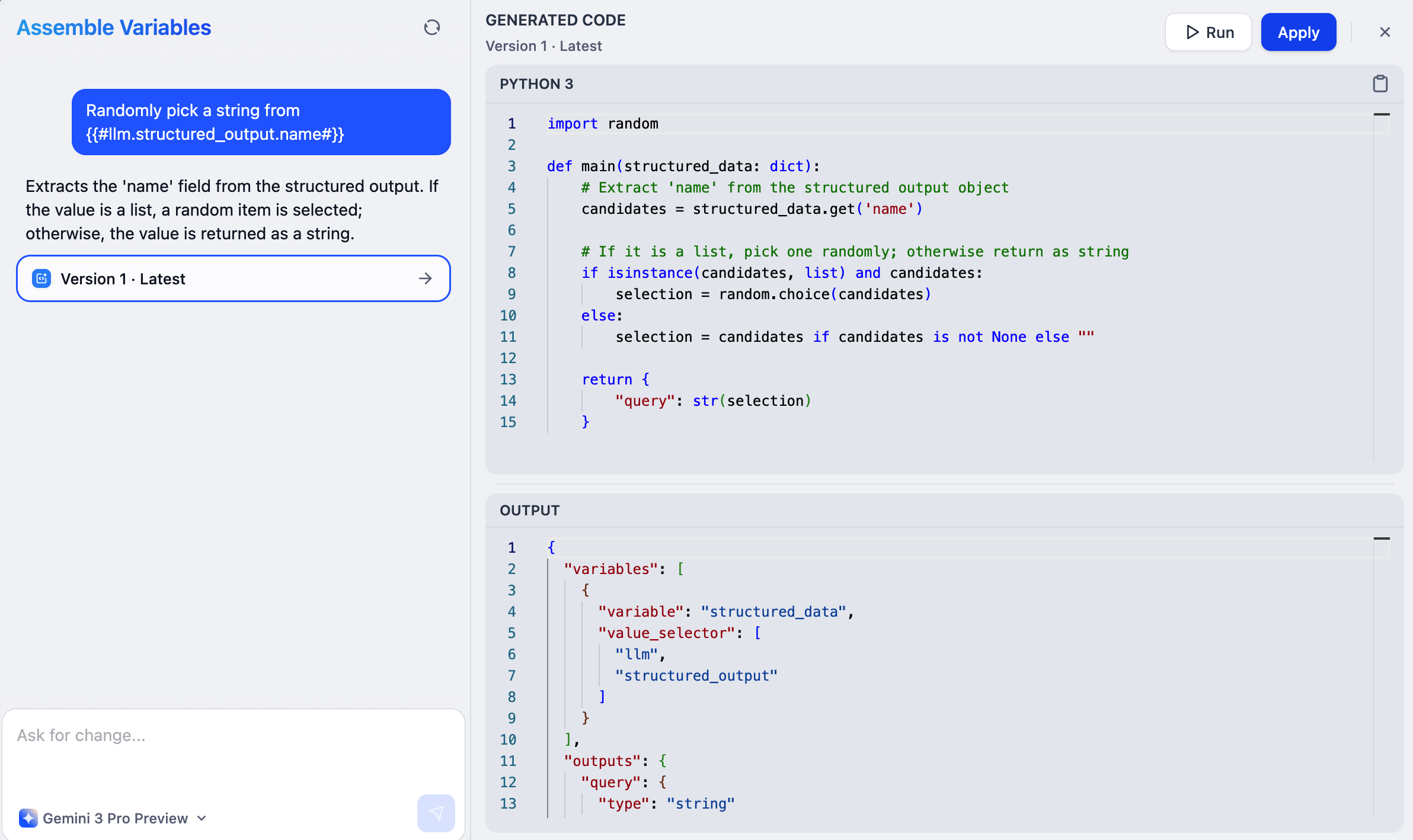
例:複数ノードの出力を結合する
例:複数ノードの出力を結合する
3つの上流 LLM ノードがそれぞれ商品説明を生成します。下流のツールは全説明を含む単一の配列を期待しています。変数の組み立てを選択し、「LLM1、LLM2、LLM3 のテキスト出力を結合してください」と記述します。システムがコードを生成し、ツールが期待する配列形式で出力を結合します。
変数を組み立てる前に、対象の上流ノードを実行して出力データを利用可能にしてください。
-
変数を受け付けるツール入力フィールドで、
/を入力しドロップダウンから変数の組み立てを選択します。 - 自然言語でニーズを記述すると、AI がデータ変換用のコードを生成します。生成されたコードは入力フィールドの期待形式に自動的に適合します。
- 実行をクリックしてコードをテストします。内部のコードノードが開き、利用可能な上流データで実行されます。
-
コードノードの出力を確認し、期待通りかを検証します:
- 問題なければ、そのまま終了します。コードは自動的に保存・適用されます。
- 修正が必要な場合は、コードフィールドのコードジェネレーターアイコンをクリックして AI で引き続き改善するか、コードを直接編集します。
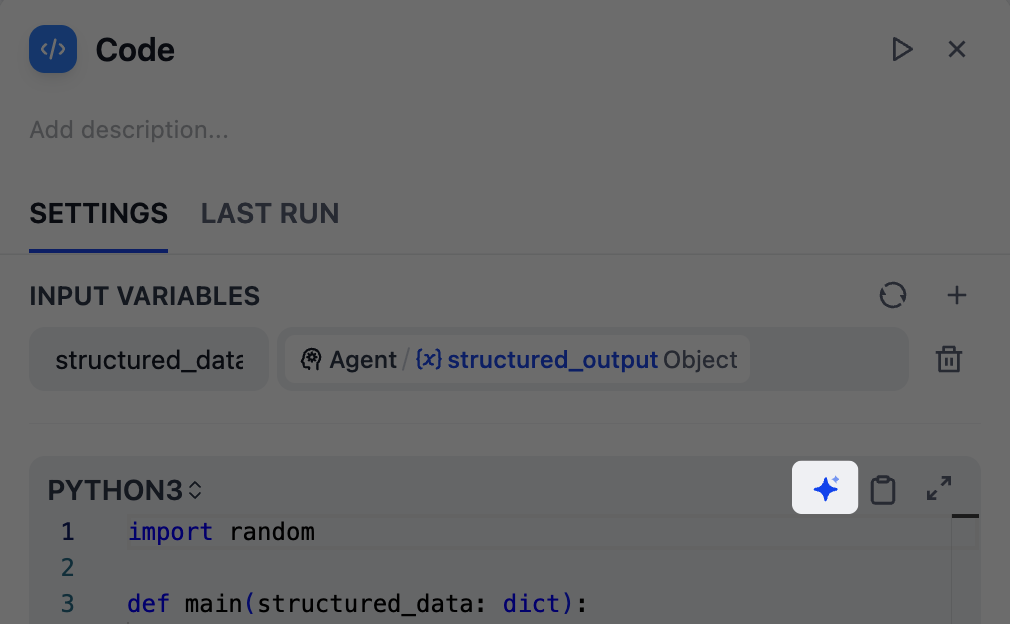
後から変数の組み立てインターフェースを再度開くには:
- 組み立て済み変数の横にある内部を表示をクリックします。
- 内部のコードノードを選択します。
- コードジェネレーターアイコンをクリックします。
LLM の対話履歴から抽出
context 出力変数で確認できます。
例:混在する出力からコードを抽出する
例:混在する出力からコードを抽出する
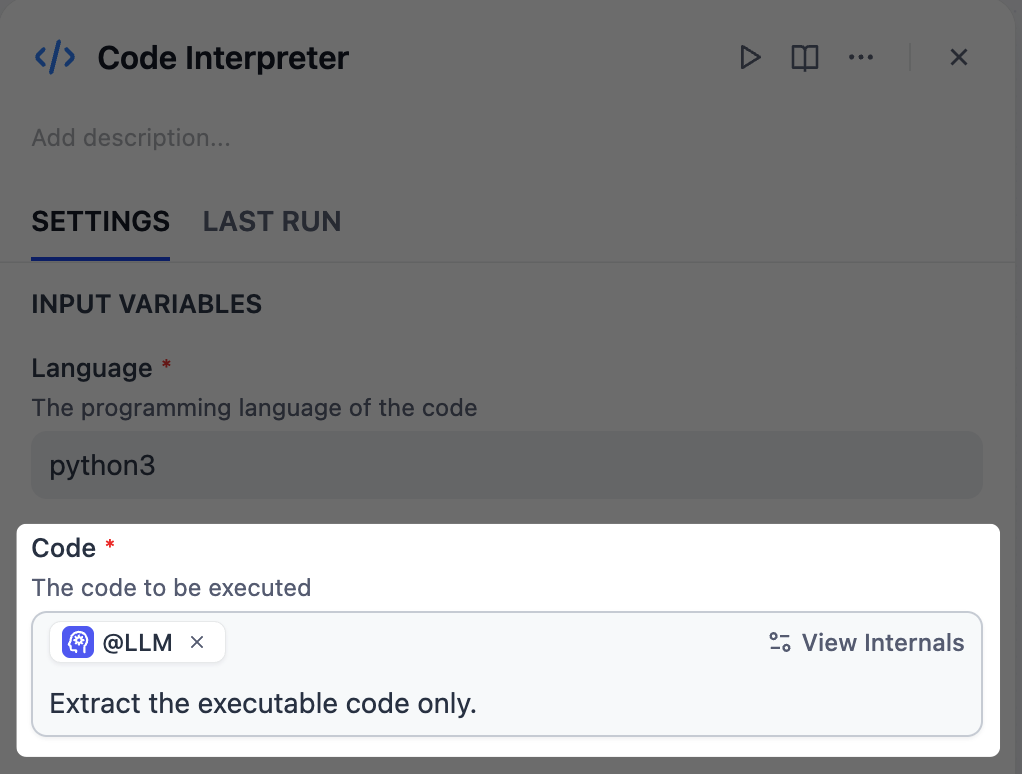
上流の LLM ノードがコードを生成しますが、出力には自然言語の説明やコメントも含まれています。下流のコードインタープリターツールは純粋な実行可能コードを必要とします。上流 LLM を変更してコードのみを出力させる代わりに、コードインタープリターの入力フィールドで LLM ノードを
@ で指定し、「実行可能コードのみを抽出してください」と記述します。システムは選択した LLM ノードの対話履歴を読み取り、コードインタープリターが期待する形式でコード部分のみを抽出する内部 LLM ノードを作成します。対話履歴から抽出する前に、対象の上流 Agent または LLM ノードを実行して
context データを利用可能にしてください。-
変数を受け付ける入力フィールドで、
@を入力し上流の Agent または LLM ノードを選択します。 - その対話履歴から何を抽出したいかを記述します。
- 内部を表示をクリックし、内部の LLM ノードをテスト実行します。このノードは上流ノードの対話履歴を自動的にインポートし、構造化出力を使って要求された形式に合わせます。
- 出力を確認し、必要に応じて改善します。